



Melhores práticas para terminais embarcados: o que levar em consideração antes da implantação
09/09/2026
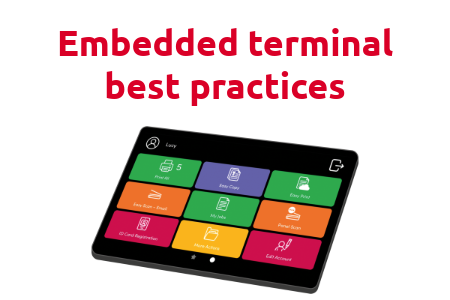
Em vez de depender de hardware externo, com uma soluçã MyQ , os usuários podem se autenticar, liberar trabalhos de impressão, digitalizar documentos e acessar fluxos de trabalho personalizados diretamente da tela sensível ao toque da impressora.
Isso resulta em uma experiência do usuário mais intuitiva, uma infraestrutura simplificada e maior segurança dos documentos.
Embora a experiência tenha sido projetada para oferecer uma experiência consistente em todos os dispositivos, a implantação de terminais embarcados nem sempre é idêntica entre os diferentes fabricantes. Cada fornecedor possui sua própria plataforma, requisitos de firmware e recursos de dispositivo; é por isso que a instalação e a configuração continuam sendo temas recorrentes em nossas discussões, bem como nas conversas com parceiros e clientes.
Quer você esteja implantando um único dispositivo ou instalando terminais embutidos em centenas de impressoras, compreender essas diferenças antes da instalação pode ajudar a evitar atrasos desnecessários e garantir uma implantação mais tranquila.
Por que os terminais embarcados são importantes
Um terminal integrado elimina a necessidade de um terminal físico separado, pois é executado diretamente no dispositivo multifuncional.
Após a instalação, os usuários podem se autenticar usando seu método de login preferido, liberar trabalhos de impressão com segurança, acessar fluxos de trabalho personalizados e utilizar recursos avançados, como serviços de digitalização para a nuvem ou contabilidade, diretamente da interface da impressora. MyQ X e MyQ Roger garantem que a experiência do usuário permaneça a mesma ao utilizar terminais embutidos de diferentes marcas.
Além de melhorar a experiência do usuário, os terminais embutidos também simplificam a implantação, reduzindo os requisitos de hardware adicionais e, ao mesmo tempo, permitindo que as organizações ofereçam um fluxo de trabalho consistente em toda a sua frota de impressoras.
Embora a experiência do usuário seja semelhante entre os fabricantes compatíveis, a implementação subjacente depende da plataforma embarcada de cada fornecedor.
Comece pelo básico
Independentemente do fabricante da impressora, há várias etapas de preparação que são comuns à maioria das instalações de terminais embutidos:
- Verifique se o dispositivo está executando uma versão de firmware compatível.
- Verifique a comunicação de rede entre a impressora e o servidor MyQ .
- Verifique se as portas de comunicação necessárias estão disponíveis.
- Certifique-se de que o terminal integrado esteja licenciado.
- Consulte o guia de instalação específico do fornecedor antes da implantação.
A instalação remota pode simplificar significativamente as implantações, especialmente em ambientes maiores, mas o sucesso da instalação ainda depende do cumprimento dos requisitos específicos da plataforma do dispositivo.
Nem todo fabricante trabalha da mesma maneira
Um dos equívocos mais comuns é achar que os terminais embutidos são instalados da mesma forma em todos os dispositivos.
Em vez disso, os fabricantes desenvolvem suas plataformas embarcadas de maneiras diferentes, o que significa que certos pré-requisitos ou considerações de implantação variam entre os fornecedores.
Compreender essas diferenças desde o início ajuda a reduzir a necessidade de resolução de problemas mais tarde.
Ricoh
O terminal embarcado SmartSDK daMyQ Ricoh é um aplicativo de software na plataforma Ricoh , executado em uma tela sensível ao toque com sistema Android. Ricoh Os dispositivos SmartSDK suportam instalação remota por meio de MyQ, o que os torna ideais para implantações de maior porte.
Antes da instalação, os administradores devem verificar se:
- O firmware mais recente compatível está instalado, e uma licença válida está ativada no servidor MyQ para o terminal.
- A porta do servidor web do MyQ (443 por padrão) está permitida no firewall.
- O Ambiente de Execução Java 8 (JRE) está instalado no servidor MyQ ; recomenda-se fortemente o uso do OpenJDK; as versões do Oracle JRE superiores à 8u341 não são compatíveis com o instalador incorporado do Ricoh , e a instalação das chaves de registro da JavaSoft (Oracle) precisa ser habilitada manualmente, uma vez que não está ativada por padrão.
- O nome do servidor ou endereço IP correto está configurado em MyQ, em “Configurações”, na seção “Rede” para implantação remota.
MyQ Também recomenda-se evitar reinicializações por meio da interface web do dispositivo, pois elas podem não reiniciar todos os componentes utilizados pelo aplicativo embarcado. Caso a instalação remota falhe, verificar a compatibilidade do firmware e do Java é uma das primeiras etapas do processo de solução de problemas.
Kyocera
O terminal embutidoMyQ Kyocera é executado na plataforma HyPAS (Hybrid Platform For Advanced Solutions) da Kyocera, trocando dados com MyQ por meio de HTTPS. Ele pode ser instalado remotamente a partir da interface de administração web MyQ ou fazendo o upload diretamente para o dispositivo via USB
Observe que a versão 10.2 atual ainda não inclui todos os recursos do terminal 10.2. Os fluxos de trabalho externos serão disponibilizados em uma versão futura.
Antes da instalação, os administradores devem verificar se:
- O dispositivo está equipado com um SSD, um HDD ou um cartão SD e possui o firmware mais recente instalado, com um endereço IP ou nome de host válido.
- O .NET 4.7.2 ou superior está instalado no servidor de impressão “ MyQ ”, e o servidor de impressão “ MyQ ” 10.2, patch 10 ou mais recente, está em execução (para o terminal 10.2).
- A hora e a data corretas são configuradas no aparelho, para evitar problemas com a digitalização.
- Os certificados utilizam o SHA-2; os certificados SHA-1 mais recentes não são mais compatíveis.
Várias configurações do lado do dispositivo também precisam ser alteradas manualmente na interface web Kyocera antes da instalação do pacote de terminal no servidor MyQ :
- Em “Configurações de rede”, “Protocolo”, “Outros protocolos”: ative tanto o “WSD aprimorado” quanto o “WSD aprimorado sobre SSL”.
- Em “Configurações de segurança”, “Segurança de rede”, “Configurações de protocolo seguro”: defina a “Segurança WSD aprimorada” como “Somente segura” (WSD aprimorado sobre SSL).
- Em “Configurações do dispositivo”, “Sistema”: defina “Teclado padrão (aplicativo HyPAS)” como DESLIGADO, para evitar problemas com o teclado na tela.
- Na seção “Configurações da função”: certifique-se de que o campo “Nome da tarefa” esteja definido como “Nome da tarefa”, e não como “Nenhum” ou “Desativado”, pois um valor incorreto pode causar erros no dispositivo.
Triumph-Adler e UTAX
Triumph-Adler e os dispositivos UTAX são Kyocera OEMs; portanto, eles rodam no mesmo terminal embarcado MyQ Kyocera e seguem os mesmos pré-requisitos de instalação descritos em Kyocera acima (verificações de SSD/HDD/cartão SD, firmware, rede e protocolo de segurança). Não há uma versão separada do terminal a ser instalada para essas marcas.
Como a compatibilidade dos dispositivos é confirmada por modelo, e não por marca, faça login no Portal da Comunidade MyQ para verificar a lista de dispositivos certificados para o seu modelo específico de Triumph-Adler ou UTAX antes da implantação
Kyocera Embedded Lite
Diferentemente do terminal integrado completo “ Kyocera ” mencionado acima, o “Kyocera Embedded Lite” é uma versão mais leve disponível em determinados dispositivos da linha “ Kyocera ”, que oferece autenticação de usuário, impressão por solicitação e digitalização para pasta/e-mail diretamente no dispositivo, sem ocupar todo o espaço do terminal completo.
Antes da instalação, os administradores devem verificar se:
- O serviço “ Kyocera Provider” está em execução no servidor “ MyQ ” (visível como “ KNM_PM” no Gerenciador de Tarefas do Windows e habilitado por meio de MyQ Easy Config ), uma vez que o terminal depende dele para receber dados de domínio, usuário, tarefa e contabilidade.
- As portas padrão do Provedor do Kyocera (visíveis em MyQ, Configurações, Rede) permanecem inalteradas, a menos que haja um motivo específico para alterá-las.
- O dispositivo de destino consta especificamente da lista de dispositivos de impressão compatíveis com o Embedded Lite, uma vez que se trata de uma lista de compatibilidade distinta daquela do terminal completo Kyocera .
Sharp
Ao contrário de algumas outras plataformas embarcadas, o terminal embarcadoMyQ Sharp é baseado na web: nenhum aplicativo é executado diretamente no dispositivo, nenhum dado é armazenado nele e todos os arquivos ficam no diretório MyQ , sendo que o dispositivo troca dados com MyQ por meio de HTTP/S.
Observe que a versão atual 10.2 RTM ainda não oferece todos os recursos de terminal disponíveis em outras plataformas; apenas os recursos documentados no manual são suportados, com mais recursos a serem adicionados em versões futuras.
Antes da instalação, os administradores devem verificar se:
- O dispositivo possui um disco rígido, e os kits opcionais OSA da Sharp necessários estão instalados na impressora multifuncional (recomenda-se o MX-AMX2 ou o BP-AM10, juntamente com uma licença MX-AMX3 ativada).
- SNMP esteja ativo no dispositivo de impressão e que o firmware mais recente esteja instalado com um endereço IP ou nome de host válido.
- O .NET 4.7.2 ou uma versão mais recente está instalado no servidor de impressão MyQ , e o servidor de impressão MyQ 10.2 está em execução (para o terminal 10.2).
- A hora e a data corretas são configuradas no aparelho, para evitar problemas.
Também é recomendável restaurar as configurações padrão da interface de usuário da web do dispositivo antes da instalação, uma vez que alterações nas configurações personalizadas podem entrar em conflito com as funções do terminal.
Sharp Luna
Sharp Os dispositivos Luna utilizam uma plataforma embarcada diferente daquela dos dispositivos padrão do Sharp ; em termos de funcionalidade, estão mais próximos do terminal Lexmark (baseado em Java/Android) do que do terminal Sharp Embedded, baseado na web, mencionado acima; portanto, os dois não devem ser considerados intercambiáveis durante o planejamento.
Antes da instalação, os administradores devem verificar se:
- O .NET 4.7.2 ou uma versão mais recente (ou o .NET Core 2.1) está instalado no servidor de impressão MyQ .
- Uma senha de administrador está definida no dispositivo, e seu endereço IP/nome do host é válido.
- A hora e a data corretas estão configuradas no aparelho, para evitar problemas com o recurso “Scan to Me”.
- A instalação remota é feita por meio do Printer Discovery com um perfil de configuração, e o nome do host ou endereço IP do servidor, disponível em MyQ, em “Configurações” e “Rede”, é verificado previamente para garantir que esteja correto.
HP
O terminal incorporadoMyQ HP é um terminal baseado na web: nenhum aplicativo é executado diretamente no dispositivo de impressão, todos os arquivos são armazenados no diretório MyQ e o dispositivo troca dados com MyQ por meio de HTTPS.
Antes da instalação, os administradores devem verificar se:
- O dispositivo está executando o FutureSmart 4.10 ou versão mais recente da HP , uma vez que o terminal embarcado 10.2 da MyQ HP exige isso.
- O .NET 4.7.2 ou superior está instalado no servidor de impressão do MyQ , e o servidor de impressão do MyQ 10.2, patch 8 ou mais recente, está em execução (para o terminal 10.2).
- Uma senha de administrador está definida no dispositivo de impressão, e seu endereço IP/nome do host é válido — o servidor MyQ também precisa estar acessível na rede por meio de nomes de rede, e não apenas pelo endereço IP.
- A hora e a data corretas são configuradas no aparelho, para evitar problemas.
A instalação remota por meio do Printer Discovery é o método recomendado, especialmente para implantações em grande escala
Antes da instalação, verifique se o nome do servidor ou o endereço IP, em MyQ, em “Configurações”, na seção “Rede”, está correto, pois uma incompatibilidade (comum após uma atualização ou upgrade de licença) fará com que a configuração remota falhe.
Lexmark
O terminal integrado “MyQ ”Lexmark é um aplicativo de software na plataforma Lexmark , executado em uma tela sensível ao toque com sistema Android, e não na arquitetura baseada na web utilizada por algumas outras marcas. Ele é instalado remotamente por meio da interface de usuário (UI) da web do dispositivo de impressão e pode se comunicar com diversos tipos de leitores de cartão USB.
Antes da instalação, os administradores devem verificar se:
- O .NET 4.7.2 ou mais recente (ou o .NET Core 2.1) está instalado no servidor de impressão “ MyQ ”, e o servidor de impressão “ MyQ ” versão 10.1 ou mais recente está em execução (para o terminal 10.1).
- Uma senha de administrador está definida no dispositivo de impressão, e seu endereço IP/nome do host é válido.
- A hora e a data corretas estão configuradas no aparelho, para evitar problemas com o “Scan to Me”.
- O nome do servidor ou endereço IP em MyQ, em Configurações, Rede, está correto, pois uma incompatibilidade (comum após uma atualização ou upgrade de licença) fará com que a configuração remota falhe.
A instalação remota é feita por meio do recurso “Printer Discovery” com um perfil de configuração anexado, que é o método recomendado para implantações em grande escala. Caso surjam problemas inesperados durante a instalação, a primeira medida recomendada para solucionar o problema é restaurar as configurações de fábrica e, em seguida, repetir o processo.
Toshiba
O terminal embutidoMyQ Toshiba (SDK 3.x/4.x) também é baseado na web, comunicando-se com o servidor MyQ por meio de HTTP/HTTPS usando XML.
Antes da instalação, os administradores devem verificar se:
- O firmware mais recente está instalado e o endereço IP ou nome de host do dispositivo é válido.
- O dispositivo é reinicializado para as configurações padrão de fábrica antes do procedimento, a fim de descartar configurações conflitantes, e a hora e a data corretas são definidas em seguida.
- O dispositivo é iniciado no Modo de Serviço para que as configurações necessárias do sistema “ Toshiba ” (por exemplo, autenticação do sistema MDS, porta WS para digitalização) possam ser ativadas antes da instalação remota.
- O serviço MyQ Toshiba Terminals Windows (instalado automaticamente com o pacote do terminal) está em execução, já que o terminal embutido não consegue se comunicar com o servidor sem ele.
Xerox
O terminal incorporadoMyQ Xerox é um terminal baseado na web compatível com o EIP 3.7, 4.0 e 5.1+ do Xerox (as versões mais antigas do EIP 3.5 e anteriores não são compatíveis). Observe que a versão 10.2 RTM atual ainda não inclui todos os recursos do terminal disponíveis em outras plataformas; apenas os recursos documentados no manual são compatíveis, com mais recursos a serem adicionados em versões futuras.
Antes da instalação, os administradores devem verificar se:
- O .NET 8 ou uma versão mais recente está instalado no servidor de impressão MyQ , e o servidor possui um nome de domínio totalmente qualificado.
- O firmware mais recente é instalado e o dispositivo é redefinido para as configurações padrão de fábrica com antecedência; em seguida, a impressora e o servidor são configurados para a mesma hora e o mesmo fuso horário.
- SNMP está configurado com valores correspondentes tanto no servidor MyQ quanto na interface web do dispositivo (recomenda-se o uso do SNMPv3; a localização do menu “ SNMP ” no dispositivo difere entre o EIP 3.7 e o EIP 4.0/5.1).
- Um certificado é configurado por meio da Autoridade Certificadora Integrada do servidor (padrão, sem necessidade de alterações) ou do Gerenciamento Manual de Certificados, com um certificado correspondente enviado para o dispositivo.
Vale a pena destacar separadamente: nos equipamentos da AltaLink, o primeiro login após a configuração remota ou uma reinicialização pode levar ao menu nativo do dispositivo, em vez de MyQ ; os logins subsequentes acessam corretamente o menu principal MyQ .
Canon
O terminal embarcadoMyQ Canon é executado na MEAP (Multifunctional Embedded Application Platform) 5.0+ da Canon e é instalado manualmente por meio da interface de usuário web do dispositivo, em vez de ser feito totalmente de forma remota. Os pacotes de instalação são restritos por região (pacotes separados para EMEA, EUA e Ásia); portanto, certifique-se de estar usando o pacote correspondente à região correta antes de realizar a implantação.
Antes da instalação, os administradores devem verificar se:
- O dispositivo possui um disco rígido instalado e o firmware mais recente disponível para esse modelo.
- Microsoft O .NET Runtime 6.0 (Pacote de Hospedagem) está instalado no servidor de impressão MyQ .
- A tela de login do dispositivo e as configurações do SISTEMA DE GESTÃO DE ACESSO são definidas em Configurações/Registro antes da instalação do pacote do terminal.
- Um Número de Acesso à Licença doMyQ é utilizado para gerar o arquivo de licença específico do dispositivo por meio do portal de licenciamento Canon antes da instalação.
Vale ressaltar que os dispositivos “ Canon ” ignoram o tempo de inatividade para logout definido no perfil de configuração “ MyQ ”; ele precisa ser definido separadamente no próprio dispositivo, em Configurações/Registro, Configurações de Tempo/Energia, Configurações de Economia de Energia, Tempo de Reinicialização Automática.
Epson
O terminal integrado doMyQ Epson é um aplicativo baseado na web desenvolvido na Plataforma Aberta Epson (1.0/1.1), que troca dados com MyQ por meio de HTTPS. Observe que a versão atual 10.2 RTM ainda não abrange todos os recursos do terminal disponíveis em outras plataformas; apenas os recursos documentados no manual são suportados, com mais recursos a serem adicionados em versões futuras.
Antes da instalação, os administradores devem verificar se:
- Epson A Open Platform está ativada na interface de usuário da web do dispositivo, por meio de uma chave de produto obtida ao registrar o dispositivo no suporte do Epson .
- O nome do servidor ou endereço IP em MyQ, em “Configurações”, na seção “Rede”, está correto antes de iniciar a instalação remota.
- O formato do arquivo digitalizado no dispositivo não está configurado como PDF Compacto por padrão, pois sabe-se que isso faz com que a instalação do pacote do terminal falhe.
Fujifilm
O terminal integradoMyQ Fujifilm é um aplicativo baseado na web. Observe que a versão atual ainda não inclui todos os recursos do terminal disponíveis em outras plataformas; apenas os recursos documentados no manual são suportados, com mais recursos a serem adicionados em versões futuras.
Antes da instalação, os administradores devem verificar se:
- MyQ O Print Server 10.2, patch 10 ou mais recente, está instalado (recomenda-se o patch mais recente).
- O sensor de movimento do aparelho é desativado previamente, pois pode interromper a configuração.
- O aparelho deve estar no modo de suspensão e seu Alimentador Automático de Documentos (ADF) deve estar vazio antes da instalação.
- Qualquer versão BETA/RC anterior do terminal é totalmente desinstalada primeiro, caso seja feita a atualização para a versão RTM.
Katun
O terminal embutidoMyQ Katun compartilha a mesma plataforma baseada na web e os mesmos pré-requisitos de instalação que o terminal Fujifilm mencionado acima (os dispositivosKatun são unidades OEM com hardware semelhante); portanto, use a mesma lista de verificação como ponto de partida e confirme com a lista de dispositivos compatíveis do próprio Katun.
Antes da instalação, os administradores devem verificar se:
- MyQ O Print Server 10.2, patch 10 ou mais recente, está instalado (recomenda-se o patch mais recente).
- O sensor de movimento do aparelho é desativado e o aparelho é colocado no modo de suspensão com antecedência, com o ADF vazio.
- Qualquer versão BETA/RC anterior é totalmente desinstalada antes da instalação da versão RTM.
Brother
O terminal embutidoMyQ Brother é executado na plataforma BSI da Brother e utiliza a interface de usuário nativa da Brother; portanto, alguns recursos são limitados ou ajustados em comparação com outras plataformas (por exemplo, a impressão direta não é suportada, e os trabalhos só são contabilizados após o término da sessão do usuário).
Antes da instalação, os administradores devem verificar se:
- O dispositivo é compatível com BSI, consta da lista de dispositivos compatíveis e tem o BSI ativado.
- MyQ O servidor de impressão 10.2, patch 15 ou mais recente, está instalado (recomenda-se a versão mais recente).
- A data, a hora e o fuso horário corretos estão definidos no aparelho, já que esses parâmetros não são configurados automaticamente durante a configuração remota.
- A instalação manual (configuração das entradas de Login, Logout e Menu, além do certificado da CA, diretamente na interface web do dispositivo) é, atualmente, o principal método suportado; a instalação remota por meio do Printer Discovery está disponível, mas ainda se encontra em fase beta; portanto, a instalação manual é a alternativa mais segura caso surjam problemas.
MyQ Roger
MyQ RogerO suporte a terminais embarcados da [empresa] abrange, atualmente, um conjunto mais restrito de marcas do que o do MyQ X: HP, Kyocera e Ricoh. Assim como no MyQ X, cada marca possui suas próprias etapas de configuração e requisitos de plataforma:
- HP (HP Workpath): Antes da instalação, sincronize a data e a hora do dispositivo com um servidor NTP, confirme se o HP Web Services está ativado e habilite a plataforma HP Workpath ou a plataforma JetAdvantage Link (dependendo do modelo do dispositivo) para que o dispositivo possa ser registrado e verificado no HP Command Center antes da instalação do aplicativo MyQ Roger .
- Kyocera: Antes da instalação, verifique se o MFD consta na lista de dispositivos compatíveis, se executa o Kyocera com Java 1.8, se possui uma tela de pelo menos 800x480 com um navegador WebKit, se suporta o recurso Device Spool e se dispõe de armazenamento em SSD/HDD (alguns modelos precisam de firmware personalizado para suportar SSD). Observe que o Login Offline não está disponível neste terminal atual (versão 26+), mas apenas no Kyocera classic abaixo.
- Kyocera clássico: Um terminal separado e mais antigo (versão 24.1) destinado a frotas mais antigas ou mais diversificadas d Kyocera es que não constam na lista de dispositivos compatíveis com o terminal atual mencionado acima. Antes da instalação, verifique se o MFD consta na lista de dispositivos compatíveis do Kyocera classic, se utiliza Kyocera TLS 1.2 ou mais recente, se possui uma tela de 7 polegadas ou maior, se suporta o recurso Device Spool e se possui armazenamento SSD/HDD disponível.
- Ricoh: Antes da instalação, verifique se o modelo do dispositivo consta na lista de dispositivos compatíveis em Roger e configure previamente as opções de digitalização em SMTP/scanning, bem como o temporizador de logout automático do usuário no dispositivo, caso sejam utilizadas as funções “scan-to-me”, “scan-to-email” ou “Panel Scan”.
Planeje cuidadosamente as implantações de grande porte
À medida que as organizações passam de um pequeno número de impressoras para dezenas ou até centenas de dispositivos, a consistência se torna cada vez mais importante.
Instalação remota por meio de Descoberta de Impressoras pode simplificar significativamente a implantação, permitindo que os administradores instalem terminais embutidos em vários dispositivos a partir de um local central. Perfis de configuração também podem ser aplicados durante a detecção, ajudando a padronizar as configurações dos dispositivos em todo o ambiente.
Antes de iniciar uma implantação em grande escala, é recomendável:
- Valide a implantação em um pequeno número de dispositivos representativos.
- Confirmar a uniformidade do firmware em toda a frota.
- Padronize os perfis de configuração sempre que possível.
- Verifique a comunicação de rede antes de iniciar a implantação em massa.
- Analise os requisitos específicos de cada fabricante para cada família de impressoras.
Tomar essas medidas antecipadamente pode reduzir a necessidade de solução manual de problemas durante a implantação.
Quando a instalação não ocorre conforme o planejado, muitas solicitações de suporte decorrem de um número relativamente pequeno de problemas recorrentes.
Entre eles, costumam estar:
- Firmware não compatível ou desatualizado.
- Requisitos de hardware ausentes em modelos específicos de impressora.
- Nome do host do servidor ou configuração de rede incorreto(a).
MyQ X adiciona suporte a terminais incorporados para a mais nova linha de modelos de impressoras multifuncionais (MFP) A4 da Sharp, otimizando a produtividade e o gerenciamento de documentos para escritórios modernos.
MyQ X
3 min de leitura
Conheça o terminal incorporado MyQ X 8.2 atualizado para equipamentos de impressão multifuncionais (MFPs) Ricoh . Essa versão melhora significativamente a contabilidade do trabalho, expande as opções de propriedade do trabalho e introduz novos recursos, tudo isso preservando as funções com as quais os clientes estão acostumados.
MyQ X
3 min de leitura
A série HP LaserJet Managed E800/E700 vem em cores! Além de obter a tecnologia mais recente em seu interior, os compradores também podem decidir a cor dos painéis frontais.
MyQ X
3 min de leitura
Juntamente com a última atualização do MyQ X (ver. 10.1), também aprimoramos nosso poderoso Terminal Incorporado. Agora você pode visualizar trabalhos de impressão, digitalizar e imprimir a partir de vários locais de armazenamento com acesso de navegação diretamente do painel da MFP.
MyQ X
2 min de leitura