



Bezkontaktní tisk MyQpro minimalizaci zbytečných dotyků
20/03/2020
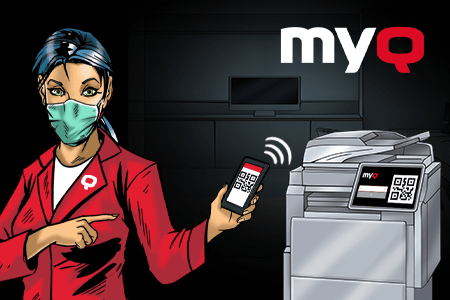
Ačkoli pandemie lidi sblížila v mnoha ohledech a sjednotila celé národy proti společnému nepříteli, hlavním preventivním opatřením zůstává izolace, vyhýbání se veřejným místům a vyhýbání se jakémukoli kontaktu s předměty, kterých se mohly dotknout jiné ruce. Pokud patříte k těm, kteří stále pracují v kanceláři,Multifunkční tiskárna býtMultifunkční tiskárna jedním z těchto předmětů.
Jak tisknout bezkontaktně
Na planetě už není jediný člověk, jehož život by nezasáhla probíhající koronavirová krize. Lidé v nejvíce postižených zemích byli nuceni stáhnout se za dveře svých domovů, aby zpomalili šíření této nemoci, a celé společnosti se snaží udržet na vrcholu hrozícího kolapsu podnikání tím, že převádějí své zaměstnance do režimu home office. A to ještě nevidíme konec tunelu.
Ačkoli pandemie lidi sblížila v mnoha ohledech a sjednotila celé národy proti společnému nepříteli, hlavním preventivním opatřením zůstává izolace, vyhýbání se veřejným místům a omezení kontaktu s předměty společného užití. Pokud patříte k těm, kteří stále pracují v kanceláři,Multifunkční tiskárna býtMultifunkční tiskárna jedním z těchto předmětů.
U multifunkčních zařízení s MyQ to nemusí být žádný problém, a to z jednoho důvodu. MyQ bezkontaktní tisk, což znamená, že můžete i nadále pracovat s fyzickými dokumenty, aniž byste se museli dotýkat tiskárny nebo ovládacího panelu (terminálu). Jednou z možností je přihlášení pomocí identifikační karty, druhou pak tisk pomocí MyQ aplikace MyQ .
Nastavení bezkontaktní MyQ
Chcete-li uživatelům zpřístupnit metodu identifikačních karet, musí správce IT vaší společnosti provést několik jednoduchých kroků k jejímu nastavení:
- Přejděte do webového rozhraní správce MyQ a klikněte na MyQ → Nastavení → Konfigurační profily.
- Vyberte svůj konfigurační profil, klikněte na tlačítko Upravit a na pravém panelu v části Terminály vyberte jako metodu přihlášení ID kartu a klikněte na tlačítko Uložit.
- Po uložení potvrďte opětovnou vzdálenou aktivaci tiskáren a počkejte na dokončení nastavení.
- Přejděte do MyQ Nastavení → Tiskárny a v sekci Obecné zaškrtněte a uložte možnostTisknout všechny tiskové úlohy přihlášení. Uživatelé nyní mohou odeslat úlohu do fronty, přiložit svou identifikační kartu ke čtečce na tiskárně a všechny tiskové úlohy okamžitě vytisknou.
*Možnost „Vytisknout všechny tiskové úlohy “ nemusí být podporována všemi výrobci tiskáren.
Mobilní aplikace MyQ
Druhý způsob bezkontaktního tisku můžete využít také prostřednictvím mobilní aplikaceMyQ .
Chcete-li se přihlásit zcela bezkontaktně, musí správce IT nejprve omezit způsoby přihlášení Ověřování identity na identifikační kartu a mobilní Ověřování identity – poté se na displeji panelu přímo zobrazí jedinečný QR kód Zařízení.
Pokud náhodou vámi Zařízení nemá ovládací panel nebo tento panel neumí zobrazovat QR kódy, stačí QR kód snadno vygenerovat, vytisknout a nalepit na tiskárnu, aby jej mohli naskenovat i ostatní uživatelé. Stačí, aby váš správce přešel do MyQ Tiskárny, klikl pravým tlačítkem myši na tiskárnu a vybral možnost Vytisknout QR kód. QR kódy lze také generovat hromadně, a to výběrem všech tiskáren pomocí klávesové zkratky Ctrl+A a následným kliknutím pravým tlačítkem myši.
Uživatel už zbývá jen stáhnout Uživatel MyQ aplikaci MyQ (z App Store nebo Google Play), spustit ji v telefonu, naskenovat QR kód z tiskárny, zadat přihlašovací údaje a klepnout na tlačítko „Další“.
Aplikace si vás poté zapamatuje (pokud se ručně neodhlásíte) a umožní vám buď nahrát dokument přímo z telefonu – v takovém případě budete moci nastavit předvolby tisku, jako je barevný nebo černobílý tisk, jednostranný nebo oboustranný tisk, případně přiřadit projekty, pokud je to potřeba – nebo vybrat z tiskové úlohy již byly zařazeny do fronty pod vaším přihlašovacím jménem. Vytiskněte výběrem tiskárny ze seznamu zařízení v aplikaci nebo znovu naskenujte QR kód – a voilà.
Použití bezkontaktního způsobu tisku vám může ulevit od jedné položky na seznamu věcí, o které se musíte starat, když se dnes snažíte vyhnout viru. Pokud pro vás není možné #stayathome, doufáme, že vám to pomůže zůstat v bezpečí a zdraví!
Chcete-li se s mobilní aplikací MyQ blíže seznámit, prohlédněte si naši interaktivní prezentaciMyQ !
Sledování využití tiskáren je v IT odděleních všech větších společností samozřejmostí. Software pro správu tisku, který organizace používá, by měl co nejvíce usnadnit vytváření přesných tiskových přehledů.
MyQ X
6 minut čtení
Jak bylo oznámeno na začátku tohoto měsíce, MyQ X je nové prostředí produktů, licencí a cen společnosti MyQ.
MyQ X
2 minuty čtení
Dne 7. července 2020 jsme uvedli na trh MyQ , novou generaci systému MyQ. První prvky tohoto přepracovaného prostředí však vznikly již na začátku tohoto roku, kdy jsme vydali MyQ . MyQ s novou základní architekturou, novou Uživatel a edicemi Smart, Enterprise a Ultimate.
MyQ X
2 minuty čtení