



Terminale integrato migliori pratiche: cosa tenere in considerazione prima dell'implementazione
09/09/2026
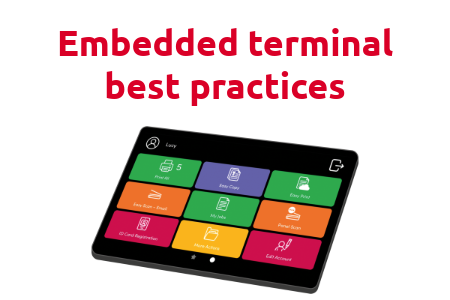
Anziché ricorrere a dispositivi hardware esterni, con una soluzion MyQ gli utenti possono autenticarsi, rilasciare stampe Lavori di Stampa, scansionare documenti e accedere a flussi di lavoro personalizzati direttamente dal touchscreen della stampante.
Ciò si traduce in un’esperienza utente più intuitiva, un’infrastruttura semplificata e una maggiore sicurezza dei documenti.
Sebbene l’esperienza sia progettata per risultare coerente su tutti i dispositivi, l’implementazione dei terminali integrati non è sempre identica da un produttore all’altro. Ogni fornitore ha la propria piattaforma, i propri requisiti di firmware e le proprie funzionalità di “ Dispositivo ”, motivo per cui l’installazione e la configurazione rimangono argomenti ricorrenti nelle nostre discussioni, così come nei colloqui con partner e clienti.
Sia che si tratti di implementare un singolo terminale " Dispositivo " o di distribuire terminali integrati su centinaia di stampanti, comprendere queste differenze prima dell'installazione può aiutare a evitare ritardi inutili e garantire un'implementazione più agevole.
Perché i terminali integrati sono importanti
Un’ Terminale integrato e elimina la necessità di un terminale hardware separato, poiché funziona direttamente sull’ Dispositivo e multifunzione.
Una volta installato, gli utenti possono autenticarsi utilizzando il proprio metodo di accesso preferito, rilasciare in modo sicuro i lavori di stampa Lavori di Stampa, accedere a flussi di lavoro personalizzati e utilizzare funzionalità avanzate come i servizi di scansione su cloud o Contabilizzazione direttamente dall’interfaccia della stampante. MyQ X e MyQ Roger garantiscono che l’esperienza utente rimanga la stessa anche quando si utilizzano terminali integrati di marche diverse.
Oltre a migliorare l’esperienza utente, i terminali integrati semplificano anche l’implementazione, riducendo i requisiti hardware aggiuntivi e consentendo al contempo alle organizzazioni di garantire un flusso di lavoro uniforme su tutto il proprio parco stampanti.
Sebbene l'esperienza utente sia simile per tutti i produttori supportati, l'implementazione sottostante dipende dalla piattaforma integrata di ciascun fornitore.
Inizia dalle basi
Indipendentemente dal produttore della stampante, nella maggior parte delle installazioni di Terminale integrato sono previsti diversi passaggi preparatori comuni:
- Assicurarsi che l’ Dispositivo , sia dotato di una versione di firmware supportata.
- Verificare la comunicazione rete tra la stampante e il sito MyQ server .
- Verificare che le porte di comunicazione necessarie siano disponibili.
- Assicurati che l’ Terminale integrato e sia in possesso della licenza.
- Prima dell'implementazione, consultare la guida all'installazione specifica del fornitore.
L'installazione remota può semplificare notevolmente le implementazioni, in particolare negli ambienti di grandi dimensioni, ma il buon esito dell'installazione dipende comunque dal rispetto dei requisiti specifici della piattaforma Dispositivo .
Non tutti i produttori operano allo stesso modo
Uno dei malintesi più diffusi è che i terminali integrati vengano installati allo stesso modo su ogni Dispositivo.
Al contrario, i produttori realizzano le loro piattaforme embedded in modo diverso, il che significa che determinati prerequisiti o aspetti relativi all’implementazione variano da un fornitore all’altro.
Comprendere queste differenze sin dall'inizio aiuta a ridurre le difficoltà di risoluzione dei problemi in seguito.
Ricoh
MyQ Ricoh SmartSDK Terminale integrato è un'applicazione software basata sulla piattaforma Ricoh , eseguibile su un display touchscreen Android. Ricoh I dispositivi SmartSDK supportano l'installazione remota tramite MyQ, il che li rende particolarmente adatti per implementazioni su larga scala.
Prima dell'installazione, gli amministratori devono assicurarsi che:
- È installato l'ultimo firmware supportato ed è stata attivata una licenza valida sul sito MyQ server per il terminale.
- L'accesso alla porta server (443 per impostazione predefinita) del sito MyQ è consentito tramite firewall.
- L'ambiente di esecuzione Java 8 (JRE) è installato su MyQ server ; si raccomanda vivamente l'uso di OpenJDK; le versioni di Oracle JRE successive alla 8u341 non sono compatibili con il programma di installazione integrato di Ricoh , e l'installazione delle chiavi di registro JavaSoft (Oracle) deve essere abilitata manualmente poiché non è attiva per impostazione predefinita.
- Il nome host o l'indirizzo IP corretto di server è configurato in MyQ, Impostazioni, rete per la distribuzione remota.
MyQ raccomanda inoltre di evitare i riavvii tramite l'interfaccia web dell'Dispositivo, poiché potrebbero non riavviare tutti i componenti utilizzati dall'applicazione integrata. Se l'installazione remota non va a buon fine, verificare la compatibilità del firmware e di Java è uno dei primi passaggi da seguire per la risoluzione dei problemi.
Kyocera
Il MyQ Kyocera Terminale integrato funziona sulla piattaforma HyPAS (Hybrid Platform For Advanced Solutions) di Kyocera, scambiando dati con MyQ tramite HTTPS. Può essere installato in remoto dall'interfaccia web Amministratore all'indirizzo MyQ oppure caricandolo direttamente su Dispositivo tramite USB
Si noti che l'attuale versione 10.2 non include ancora tutte le funzionalità del terminale 10.2. I flussi di lavoro esterni saranno disponibili in una versione futura.
Prima dell'installazione, gli amministratori devono assicurarsi che:
- L'Dispositivo è dotato di un SSD, un HDD o una scheda SD e dispone del firmware più recente installato con un indirizzo IP/nome host valido.
- Su MyQ Print server e MyQ Print server è installato .NET 4.7.2 o versione successiva ed è in esecuzione la patch 10 o una versione più recente di 10.2 (per il terminale 10.2).
- L'ora e la data corrette sono impostate sull'Dispositivo, per evitare problemi con la scansione.
- I certificati utilizzano l'algoritmo SHA-2; i certificati SHA-1 più recenti non sono più supportati.
È inoltre necessario modificare manualmente diverse impostazioni relative a " Dispositivo" nell'interfaccia web Kyocera prima di installare il pacchetto terminale disponibile all'indirizzo MyQ server :
- In “ rete ” > “Impostazioni” > “Protocollo” > “Altri protocolli”: impostare sia “Enhanced WSD” che “Enhanced WSD over SSL” su “ON”.
- Nella sezione “Impostazioni di sicurezza”, “ rete Security”, “Impostazioni del protocollo sicuro”: impostare “Enhanced WSD Security” su “Solo sicuro (Enhanced WSD su SSL)”.
- In " Dispositivo " (Impostazioni), alla voce "System" (Sistema): impostare "Default Display (HyPAS Application)" su OFF, per evitare problemi con la tastiera su schermo.
- Nella sezione "Impostazioni funzione": assicurarsi che il campo "Nome lavoro" sia impostato su "Nome lavoro" e non su "Nessuno" o "Disattivato", poiché un valore errato può causare errori di tipo " Dispositivo ".
Triumph-Adler e UTAX
Triumph-Adler Inoltre, i dispositivi UTAX sono Kyocera OEM, quindi funzionano con gli stessi MyQ Kyocera Terminale integrato e seguono gli stessi prerequisiti di installazione indicati in Kyocera sopra (SSD/HDD/scheda SD, firmware, rete e controlli dei protocolli di sicurezza). Non è necessaria alcuna build separata da installare per questi marchi.
Poiché la compatibilità con Dispositivo viene confermata per singolo modello anziché per marca, accedi al portale della community MyQ per verificare l'elenco dei dispositivi certificati per il tuo specifico modello Triumph-Adler o UTAX prima dell'implementazione
Kyocera Embedded Lite
A differenza della versione completa Kyocera Terminale integrato sopra indicata, Kyocera Embedded Lite è una versione ridotta disponibile su alcuni dispositivi Kyocera , che aggiunge le funzionalità di gestione utente Autenticazione, stampa pull e scansione verso cartella/e-mail direttamente sul Dispositivo senza occupare lo spazio di un terminale completo.
Prima dell'installazione, gli amministratori devono assicurarsi che:
- Il servizio Provider di Kyocera è in esecuzione su MyQ server (visibile come KNM_PM in Windows Task Manager e abilitato tramite MyQ Easy Config ), poiché il terminale ne ha bisogno per ricevere i dati relativi a dominio, utente, lavoro e Contabilizzazione .
- Le porte predefinite del provider Kyocera (visibili in MyQ, Impostazioni, rete) rimangono invariate, a meno che non vi sia un motivo specifico per modificarle.
- Il dispositivo di destinazione Dispositivo è incluso nell’elenco dei dispositivi di stampa supportati specificatamente per Embedded Lite, poiché si tratta di un elenco di compatibilità distinto da quello del terminale completo Kyocera .
Sharp
A differenza di altre piattaforme embedded, la MyQ Sharp Terminale integrato è basata sul web: nessuna applicazione viene eseguita direttamente sull'Dispositivo, nessun dato viene memorizzato su di esso e tutti i file sono conservati nella directory MyQ , mentre l'Dispositivo scambia dati con MyQ tramite HTTP/S.
Si noti che l'attuale versione 10.2 RTM non include ancora tutte le funzionalità del terminale disponibili su altre piattaforme; sono supportate solo quelle documentate nel manuale, mentre altre verranno aggiunte nelle versioni future.
Prima dell'installazione, gli amministratori devono assicurarsi che:
- L'unità di stampa multifunzione ( Dispositivo ) è dotata di un disco rigido e sul dispositivo sono installati i kit opzionali OSA " Sharp " richiesti (si consiglia l'uso di MX-AMX2 o BP-AM10, insieme a una licenza MX-AMX3 attivata).
- SNMP è attivo sul server di stampa Dispositivo e sul quale è installato il firmware più recente con un indirizzo IP o un nome host valido.
- Su MyQ è installato .NET 4.7.2 o una versione successiva. Print server e MyQ Print server 10.2 è in esecuzione (per il terminale 10.2).
- Per evitare problemi, è necessario impostare l'ora e la data corrette sull'Dispositivo.
Si raccomanda inoltre di ripristinare le impostazioni predefinite dell'interfaccia utente web di Dispositivo prima dell'installazione, poiché le modifiche apportate alle impostazioni personalizzate potrebbero entrare in conflitto con le funzioni del terminale.
Sharp Luna
Sharp I dispositivi Luna utilizzano una piattaforma integrata diversa rispetto ai dispositivi standard Sharp ; dal punto di vista funzionale, sono più simili al terminale Lexmark (basato su Java/Android) che al sito web Sharp Terminale integrato citato sopra, pertanto i due non dovrebbero essere considerati intercambiabili in fase di pianificazione.
Prima dell'installazione, gli amministratori devono assicurarsi che:
- È installato .NET 4.7.2 o una versione successiva (oppure .NET Core 2.1) su MyQ Print server.
- Sul sito Dispositivo è stata impostata una password " Amministratore " e il relativo indirizzo IP/nome host è valido.
- L'ora e la data corrette sono impostate sull'Dispositivo, per evitare problemi con la funzione "Scan to Me".
- L'installazione remota viene eseguita tramite Printer Discovery con un profilo di configurazione; in precedenza è stato verificato che il nome host/indirizzo IP dell'server , accessibile all'indirizzo MyQ, nella sezione "Impostazioni" (Settings) e " rete ", sia corretto.
HP
Il MyQ HP Terminale integrato è un terminale basato sul web: nessuna applicazione viene eseguita direttamente sull'Dispositivo di stampa, tutti i file sono memorizzati nella directory MyQ e il Dispositivo scambia dati con MyQ tramite HTTPS.
Prima dell'installazione, gli amministratori devono assicurarsi che:
- L'Dispositivo e utilizza HP FutureSmart 4.10 o versioni successive, poiché MyQ HP Terminale integrato 10.2 lo richiede.
- Su MyQ è installato .NET 4.7.2 o versione successiva. Print server e MyQ Print server 10.2 patch 8 o versione successiva è in esecuzione (per il terminale 10.2).
- Sull’ Dispositivo è stata impostata una password Amministratore e il suo indirizzo IP/nome host è valido; inoltre, l’ MyQ server deve essere raggiungibile sull’ rete tramite i nomi rete , non solo tramite l’indirizzo IP.
- Per evitare problemi, è necessario impostare l'ora e la data corrette sull'Dispositivo.
L'installazione remota tramite Printer Discovery è il metodo consigliato, soprattutto in caso di implementazioni su larga scala
Prima dell'installazione, verificare che il nome host o l'indirizzo IP di server , disponibile alla pagina MyQ, nella sezione Impostazioni, rete , sia corretto, poiché un'incongruenza (comune dopo un aggiornamento o un upgrade della licenza) causerà il fallimento della configurazione remota.
Lexmark
Il MyQ Lexmark Terminale integrato è un'applicazione software basata sulla piattaforma Lexmark , che gira su un display touchscreen Android, a differenza dell'architettura web utilizzata da alcune altre marche. Viene installata in remoto tramite l'interfaccia utente web dell'Dispositivo e di stampa ed è in grado di comunicare con diversi tipi di lettori di schede USB.
Prima dell'installazione, gli amministratori devono assicurarsi che:
- Su MyQ è installato .NET 4.7.2 o versione successiva (oppure .NET Core 2.1); su server e MyQ è in esecuzione server versione 10.1 o successiva (per il terminale 10.1).
- Sul server di stampa Dispositivo è stata impostata una password " Amministratore " e il suo indirizzo IP/nome host è valido.
- L'ora e la data corrette sono impostate sull'Dispositivo, per evitare problemi con la funzione "Scan to Me".
- Il nome host/indirizzo IP dell'server , accessibile all'indirizzo MyQ, nella sezione Impostazioni, rete , deve essere corretto, poiché un'incongruenza (comune dopo un aggiornamento o un upgrade della licenza) causerebbe il fallimento della configurazione remota.
L'installazione remota viene effettuata tramite la funzione "Printer Discovery" con un profilo di configurazione allegato; questo è il metodo consigliato per implementazioni su larga scala. Se durante l'installazione dovessero verificarsi problemi imprevisti, il primo passo consigliato per la risoluzione dei problemi consiste nell'eseguire un ripristino delle impostazioni di fabbrica e poi ripetere la procedura.
Toshiba
Anche l’ MyQ Toshiba Terminale integrato (SDK 3.x/4.x) è anch'esso basato sul web e comunica con l'MyQ server tramite HTTP/HTTPS utilizzando XML.
Prima dell'installazione, gli amministratori devono assicurarsi che:
- È installato il firmware più recente e l'indirizzo IP o il nome host di Dispositivo è valido.
- L'Dispositivo e viene prima riportato alle impostazioni predefinite di fabbrica, per escludere eventuali conflitti tra le impostazioni, e successivamente vengono impostati l'ora e la data corrette.
- L'Dispositivo e viene avviata in modalità di servizio, in modo da poter abilitare le impostazioni di sistema richieste da Toshiba (ad esempio, l'Autenticazione e del sistema MDS e la porta WS per la scansione) prima dell'installazione remota.
- Il servizio MyQ Toshiba Terminals Windows (installato automaticamente con il pacchetto del terminale) è in esecuzione, poiché Terminale integrato non può comunicare con server senza di esso.
Xerox
Il MyQ Xerox Terminale integrato è un terminale basato sul web che supporta Xerox EIP 3.7, 4.0 e 5.1+ (le versioni precedenti, EIP 3.5 e inferiori, non sono supportate). Si noti che l'attuale versione 10.2 RTM non copre ancora tutte le funzionalità del terminale disponibili su altre piattaforme; sono supportate solo quelle documentate nel manuale, mentre altre saranno aggiunte nelle versioni future.
Prima dell'installazione, gli amministratori devono assicurarsi che:
- .NET 8 o una versione successiva è installato su MyQ Print server, e server dispone di un nome di dominio completo.
- È stato installato il firmware più recente e l'Dispositivo e è stato ripristinato alle impostazioni di fabbrica; successivamente, l'Dispositivo a di stampa e l'server a sono stati impostati sulla stessa ora e sullo stesso fuso orario.
- SNMP è configurato con valori corrispondenti sia nell’interfaccia web MyQ server sia in quella Dispositivo (si consiglia di utilizzare SNMPv3; la posizione del menu “ SNMP ” su Dispositivo varia tra EIP 3.7 ed EIP 4.0/5.1).
- Un certificato viene configurato tramite l’autorità di certificazione integrata di server(impostazione predefinita, non sono necessarie modifiche) oppure tramite la gestione manuale dei certificati, caricando un certificato corrispondente su Dispositivo.
Da segnalare a parte: sulle macchine AltaLink, il primo accesso dopo la configurazione remota o un riavvio può portare al menu nativo di Dispositivo invece che a MyQ ; gli accessi successivi rimandano correttamente al menu principale di MyQ .
Canon
Il MyQ Canon Terminale integrato funziona su MEAP (Multifunctional Embedded Application Platform) 5.0+ di Canon e viene installato manualmente tramite l'interfaccia utente web di Dispositivo anziché in modalità completamente remota. I pacchetti di installazione sono vincolati alla regione (pacchetti separati per EMEA, Stati Uniti e Asia), quindi assicurarsi di utilizzare il pacchetto corretto per la propria regione prima della distribuzione.
Prima dell'installazione, gli amministratori devono assicurarsi che:
- L’ Dispositivo è dotato di un disco rigido installato e del firmware più recente disponibile per il suo modello.
- Microsoft .NET Runtime 6.0 (Hosting Bundle) è installato su MyQ Stampa server.
- La schermata di accesso dell’ Dispositivo e le impostazioni del SISTEMA DI GESTIONE DEGLI ACCESSI vengono configurate in Impostazioni/Registrazione prima dell’installazione del pacchetto terminale.
- Il numero di accesso alla licenza diMyQ viene utilizzato per generare il file di licenza specifico per Dispositivo tramite il portale delle licenze all’indirizzo Canon prima dell’installazione.
È importante sottolineare che i dispositivi Canon ignorano il tempo di inattività per il disconnessione impostato nel profilo di configurazione MyQ ; tale impostazione deve essere configurata separatamente sul dispositivo Dispositivo stesso, alla voce Impostazioni/Registrazione, Impostazioni tempo/energia, Impostazioni risparmio energetico, Tempo di ripristino automatico.
Epson
L' MyQ Epson Terminale integrato è un'applicazione web basata sulla piattaforma aperta Epson (1.0/1.1), che scambia dati con MyQ tramite HTTPS. Si noti che l'attuale versione 10.2 RTM non copre ancora tutte le funzionalità del terminale disponibili su altre piattaforme; sono supportate solo quelle documentate nel manuale, mentre altre verranno aggiunte nelle versioni future.
Prima dell'installazione, gli amministratori devono assicurarsi che:
- Epson La funzione "Open Platform" è abilitata nell'interfaccia utente web di " Dispositivo", utilizzando un codice prodotto ottenuto registrando " Dispositivo " presso il supporto di Epson .
- Prima di avviare l'installazione remota, verificare che il nome host o l'indirizzo IP dell'server , disponibile alla pagina MyQ, nella sezione Impostazioni, alla voce " rete ", sia corretto.
- Il formato del file di scansione su Dispositivo non è impostato di default su Compact PDF, poiché è noto che ciò causi il fallimento dell'installazione del pacchetto del terminale.
Fujifilm
L' MyQ Fujifilm Terminale integrato è un'applicazione basata sul web. Si noti che la versione attuale non include ancora tutte le funzionalità del terminale disponibili su altre piattaforme; sono supportate solo quelle documentate nel manuale, mentre altre verranno aggiunte nelle versioni future.
Prima dell'installazione, gli amministratori devono assicurarsi che:
- MyQ Stampa server 10.2 patch 10 o versione successiva (si consiglia l'ultima patch).
- Il sensore di movimento dell’ Dispositivo viene disattivato in anticipo, poiché potrebbe interferire con la configurazione.
- Prima dell'installazione, la stampante “ Dispositivo ” deve essere in modalità sleep e il suo alimentatore automatico di documenti (ADF) deve essere vuoto.
- Se si esegue l'aggiornamento alla versione RTM, occorre prima disinstallare completamente qualsiasi versione BETA/RC precedente del terminale.
Katun
Il MyQ Katun Terminale integrato condivide la stessa piattaforma web e gli stessi prerequisiti di installazione del terminale Fujifilm sopra indicato (i dispositiviKatun sono unità OEM con hardware simile), quindi utilizzate la stessa lista di controllo come punto di partenza e verificate con l'elenco dei dispositivi supportati di Katun.
Prima dell'installazione, gli amministratori devono assicurarsi che:
- MyQ Stampa server 10.2 patch 10 o versione successiva (si consiglia l'ultima patch).
- Il sensore di movimento dell’ Dispositivo è disattivato e l’ Dispositivo viene precedentemente messo in modalità sleep, con l’ADF vuoto.
- Prima di installare la versione RTM, è necessario disinstallare completamente qualsiasi versione BETA/RC precedente.
Brother
Il MyQ Brother Terminale integrato funziona sulla piattaforma BSI di Brother e utilizza l'interfaccia utente nativa di Brother, pertanto alcune funzionalità sono limitate o modificate rispetto ad altre piattaforme (ad esempio, la stampa diretta non è supportata e Lavori di Stampa vengono conteggiati solo al termine della sessione utente).
Prima dell'installazione, gli amministratori devono assicurarsi che:
- L'Dispositivo è compatibile con BSI, figura nell'elenco dei dispositivi supportati e ha la funzione BSI abilitata.
- MyQ Stampa server 10.2 patch 15 o versione successiva (si consiglia di utilizzare la versione più recente).
- La data, l'ora e il fuso orario corretti sono impostati sull'Dispositivo, poiché questi dati non vengono configurati automaticamente durante la configurazione remota.
- L'installazione manuale (configurazione delle voci di accesso, uscita e menu, oltre al certificato CA direttamente dall'interfaccia utente web di Dispositivo ) è attualmente il metodo principale supportato; l'installazione remota tramite Printer Discovery è disponibile ma ancora in versione beta, quindi l'installazione manuale rappresenta la soluzione alternativa più sicura in caso di problemi.
MyQ Roger
MyQ RogerIl supporto di 'Terminale integrato ' copre attualmente una gamma di marchi più ristretta rispetto a MyQ X: HP, Kyocera e Ricoh. Come per MyQ X, ogni marchio ha le proprie procedure di configurazione e i propri requisiti di sistema:
- HP (HP Percorso di lavoro): Prima dell’installazione, sincronizzare la data e l’ora dell’ Dispositivo con un server NTP server, verificare che i servizi Web HP siano abilitati e abilitare la piattaforma HP Workpath oppure la piattaforma JetAdvantage Link (a seconda del modello Dispositivo ) in modo che l’ Dispositivo possa essere registrato e verificato nel HP Command Center prima dell’installazione dell’app MyQ Roger .
- Kyocera: Prima dell’installazione, verificare che l’MFD figuri nell’elenco dei dispositivi supportati, che esegua Kyocera con Java 1.8, che disponga di un display con risoluzione minima di 800x480 e di un browser WebKit, che supporti la funzionalità di spooling Dispositivo e che disponga di spazio di archiviazione su SSD/HDD (alcuni modelli richiedono un firmware personalizzato per supportare l’SSD). Si noti che l’accesso offline non è disponibile su questo terminale (versione 26+) ma solo su Kyocera classic e versioni precedenti.
- Kyocera classico: Un terminale separato e di vecchia data (versione 24.1) destinato a flotte di veicoli " Kyocera " più datate o eterogenee che non figurano nell'elenco dei dispositivi supportati dal terminale attuale sopra indicato. Prima dell'installazione, verificare che l'MFD figuri nell'elenco dei dispositivi supportati d Kyocera classic, utilizzi Kyocera TLS 1.2 o versioni successive, disponga di un display da 7 pollici o più grande, supporti la funzione Spool di Dispositivo e disponga di spazio di archiviazione su SSD/HDD.
- Ricoh: Prima dell’installazione, verificare che il modello Dispositivo figuri nell’elenco dei dispositivi supportati su Roger e configurare in anticipo le opzioni di scansione su SMTP/scanning e il timer di disconnessione automatica dell’utente su Dispositivo se si intende utilizzare le funzioni “scan-to-me”, “scan-to-email” o “Panel Scan”.
Pianificare con attenzione le implementazioni su larga scala
Man mano che le organizzazioni passano da poche stampanti a decine o addirittura centinaia di dispositivi, l’uniformità assume un’importanza sempre maggiore.
Installazione remota tramite Printer Discovery può semplificare notevolmente l'implementazione, consentendo agli amministratori di installare terminali integrati su più dispositivi da una postazione centrale. È inoltre possibile applicare i profili di configurazione durante il rilevamento, contribuendo a standardizzare le impostazioni di Dispositivo in tutto l'ambiente.
Prima di avviare un’implementazione su larga scala, è buona norma:
- Verificare la corretta implementazione su un numero limitato di dispositivi rappresentativi.
- Verificare la coerenza del firmware su tutta la flotta.
- Standardizzare i profili di configurazione ogni volta che è possibile.
- Verificare la comunicazione rete prima di avviare l'implementazione su larga scala.
- Esaminare i requisiti specifici di ciascun fornitore per ogni famiglia di stampanti.
Adottare queste misure in una fase iniziale può ridurre la necessità di intervenire manualmente per risolvere i problemi durante l'implementazione.
Quando l'installazione non procede come previsto, molte richieste di assistenza derivano da un numero relativamente esiguo di problemi ricorrenti.
Tra questi figurano spesso:
- Firmware non supportato o obsoleto.
- Requisiti hardware mancanti su specifici modelli di stampante.
- Nome host " server " errato o configurazione " rete " errata.
MyQ aggiunge Terminale integrato per la nuovissima gamma di stampanti multifunzione (MFP) A4 Sharp, ottimizzando la produttività e la gestione dei documenti negli uffici moderni.
MyQ X
3 minuti di lettura
Scoprite la versione aggiornata MyQ Terminale integrato .2 per i dispositivi Ricoh (MFP) Ricoh . Questa versione migliora notevolmente Contabilizzazione dei lavori, amplia le opzioni relative alle proprietà dei lavori e introduce nuove funzionalità, il tutto mantenendo le funzioni a cui i clienti sono abituati.
MyQ X
3 minuti di lettura
La serie HP LaserJet Managed E800/E700 si colora! Oltre a disporre della tecnologia più avanzata all'interno, gli acquirenti possono anche decidere il colore dei pannelli frontali.
MyQ X
3 minuti di lettura
Insieme all'ultimo aggiornamento di MyQ (versione 10.1), abbiamo potenziato anche il nostro potente Terminale integrato. Ora è possibile visualizzare in anteprima Lavori di Stampa, eseguire la scansione e la stampa da diverse posizioni di archiviazione con accesso alla navigazione direttamente dal pannello della stampante multifunzione.
MyQ X
2 minuti di lettura