



Contactloos afdrukken MyQom onnodig aanraken te minimaliseren
20/03/2020
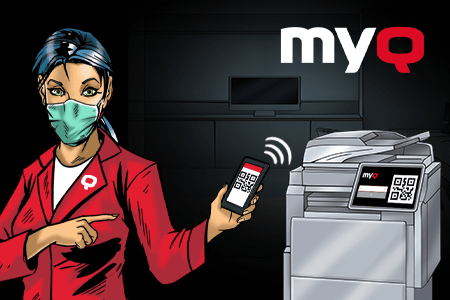
Hoewel de pandemie mensen op meer dan één manier dichter bij elkaar heeft gebracht en hele naties heeft verenigd tegen een gemeenschappelijke vijand, is de belangrijkste voorzorgsmaatregel isolatie, het vermijden van openbare plaatsen en het vermijden van elk soort contact met voorwerpen die door anderen zijn aangeraakt. Als u een van de mensen bent die nog steeds op kantoor werkt, kan een multifunctionele printer een van deze voorwerpen zijn.
Hoe contactloos afdrukken
Er is geen enkel persoon op deze planeet wiens leven niet is geraakt door de aanhoudende coronacrisis. Mensen in de meest getroffen landen zijn gedwongen zich achter de deuren van hun huizen terug te trekken om de verspreiding van deze ziekte te vertragen, en hele bedrijven proberen het hoofd te bieden aan de dreigende bedrijfsfaillissementen door hun personeel over te schakelen naar thuiswerken. En we kunnen het einde van de tunnel nog niet eens zien.
Hoewel de pandemie mensen op meer dan één manier dichter bij elkaar heeft gebracht en hele naties heeft verenigd tegen een gemeenschappelijke vijand, is de belangrijkste voorzorgsmaatregel isolatie, het vermijden van openbare plaatsen en het vermijden van contact met voorwerpen die door iedereen worden gebruikt. Als u een van de mensen bent die nog steeds op kantoor werkt, kan een multifunctionele printer een van deze voorwerpen zijn.
Voor MFP's met MyQ is er een reden waarom dit geen probleem hoeft te zijn. MyQ contactloos afdrukkenMyQ , wat betekent dat u nog steeds met fysieke documenten kunt werken zonder de printer of het paneel (terminal) daadwerkelijk aan te raken. Een methode is om hun ID-kaart te gebruiken om in te loggen, en de tweede is afdrukken met de MyQ App.
Contactloos MyQ instellen
Om de ID-kaartmethode beschikbaar te maken voor gebruikers, moet de IT-beheerder van uw bedrijf een paar eenvoudige stappen doorlopen om deze in te stellen:
- Ga naar de MyQ Admin Interface en klik op MyQ Instellingen → Configuratieprofielen.
- Selecteer uw configuratieprofiel, klik op Bewerken en selecteer in het rechterpaneel in het gedeelteTerminalsID-kaartalsaanmeldingsmethodeen klik op Opslaan.
- Bevestig na het opslaan de reactivering van de printers op afstand en wacht tot de installatie is voltooid.
- Ga naar MyQ Instellingen → Printers en vink in het gedeelte Algemeen de optieAlle taken afdrukken na aanmelden aan en sla deze op. Gebruikers kunnen nu een taak naar een wachtrij sturen, hun ID-badge door de kaartlezer van de printer halen en alle taken worden direct afgedrukt.
*De optie 'Alle taken afdrukken' wordt mogelijk niet door alle printerfabrikanten ondersteund.
MyQ app
U kunt ook de tweede methode voor contactloos afdrukken gebruiken via de MyQ App.
Voor een volledig contactloze aanmelding moet de IT-beheerder eerst de aanmeldingsmethoden beperken tot alleen ID-kaart en mobiele authenticatie. Vervolgens ziet u direct de unieke QR-code van het apparaat op het paneelscherm.
Als het apparaat van uw keuze geen paneel heeft of het paneel geen QR-codes kan weergeven, kunt u eenvoudig een QR-code genereren, deze afdrukken en op de printer plakken, zodat andere mensen deze ook kunnen scannen. Laat uw beheerder naar MyQ Printers gaan, met de rechtermuisknop op de printer klikken en QR-code afdrukken selecteren. QR-codes kunnen ook in bulk worden gegenereerd door alle printers te selecteren met Ctrl+A en vervolgens met de rechtermuisknop te klikken.
Het enige wat de gebruiker nog hoeft te doen, is de MyQ App downloaden (via de AppStore of Google Play), deze openen op zijn telefoon, de QR-code van de printer scannen, zijn login gegevens invoeren en op Volgende tikken.
De app onthoudt u dan (tenzij u zich handmatig afmeldt) en stelt u in staat om een document rechtstreeks vanaf uw telefoon te uploaden – in dat geval kunt u uw afdrukvoorkeuren instellen, zoals kleur of zwart-wit, enkelzijdig of dubbelzijdig, of indien nodig projecten toewijzen – of kiezen uit taken die al in de wachtrij staan onder uw login. Print door een printer te selecteren uit de lijst met apparaten in de app, of scan de QR-code nogmaals – en voilà.
Door gebruik te maken van een contactloze printmethode kunt u vandaag misschien één punt van uw lijstje met zorgen schrappen als u het virus wilt vermijden. Als u niet #thuisblijven kunt, hopen we dat dit u helpt om veilig en gezond te blijven!
Om de MyQ App beter te leren kennen, kunt u onze interactieveMyQ bekijken!
Het monitoren van printergebruik is een vast onderdeel van de IT-afdelingen van alle grotere bedrijven. De printbeheersoftware die een organisatie gebruikt, moet het genereren van nauwkeurige printrapporten zo eenvoudig mogelijk maken.
MyQ
6 min lezen
Zoals eerder deze maand aangekondigd, isMyQ de nieuwe omgeving voor de producten, licenties en prijzenMyQ.
MyQ
2 min lezen
Op 7 juli 2020 hebben we MyQ gelanceerd, de volgende generatie van MyQ. De eerste elementen van deze vernieuwde omgeving dateren echter al van begin dit jaar, toen we MyQ .0 uitbrachten met een nieuwe kernarchitectuur, nieuwe gebruikerssessie en de edities Smart, Enterprise en Ultimate.
MyQ
2 min lezen