



แนวทางปฏิบัติที่ดีที่สุดสำหรับเทอร์มินัลแบบฝังตัว: สิ่งที่ควรพิจารณาก่อนการติดตั้ง
9 กันยายน 2026
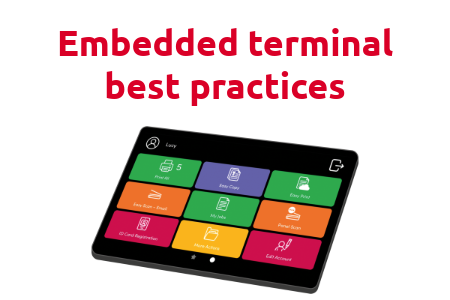
แทนที่จะต้องพึ่งพาอุปกรณ์ฮาร์ดแวร์ภายนอก ด้วยโซลูชันMyQ ผู้ใช้สามารถยืนยันตัวตน ปล่อยงานพิมพ์ สแกนเอกสาร และเข้าถึงกระบวนการทำงานที่ปรับแต่งตามความต้องการได้โดยตรงจากหน้าจอสัมผัสของเครื่องพิมพ์
ซึ่งส่งผลให้เกิดประสบการณ์การใช้งานที่เข้าใจได้ง่ายขึ้น โครงสร้างพื้นฐานที่เรียบง่ายขึ้น และความปลอดภัยของเอกสารที่แข็งแกร่งขึ้น
แม้ว่าการใช้งานจะได้รับการออกแบบให้มีความสอดคล้องกันบนทุกอุปกรณ์ แต่การติดตั้งอุปกรณ์ปลายทางแบบฝังตัวนั้นไม่เสมอไปที่จะเหมือนกันระหว่างผู้ผลิตแต่ละราย ผู้ผลิตแต่ละรายมีแพลตฟอร์ม ข้อกำหนดด้านเฟิร์มแวร์ และความสามารถของอุปกรณ์ที่แตกต่างกัน ซึ่งนี่คือเหตุผลที่การติดตั้งและการตั้งค่ายังคงเป็นหัวข้อที่มักถูกกล่าวถึงในการหารือของเรา รวมถึงในการสนทนากับพันธมิตรและลูกค้า
ไม่ว่าคุณจะติดตั้งอุปกรณ์เพียงเครื่องเดียวหรือติดตั้งเทอร์มินัลแบบฝังตัวในเครื่องพิมพ์หลายร้อยเครื่อง การเข้าใจความแตกต่างเหล่านี้ก่อนการติดตั้งจะช่วยหลีกเลี่ยงความล่าช้าที่ไม่จำเป็น และทำให้กระบวนการติดตั้งดำเนินไปอย่างราบรื่นยิ่งขึ้น
ทำไมเครื่องเทอร์มินัลแบบฝังตัวจึงสำคัญ
เทอร์มินัลแบบฝังตัวช่วยลดความจำเป็นในการใช้เทอร์มินัลฮาร์ดแวร์แยกต่างหาก เนื่องจากสามารถทำงานได้โดยตรงบนอุปกรณ์มัลติฟังก์ชัน
หลังจากติดตั้งแล้ว ผู้ใช้สามารถยืนยันตัวตนได้โดยใช้วิธีการเข้าสู่ระบบที่ตนชื่นชอบ ปล่อยงานพิมพ์อย่างปลอดภัย เข้าถึงกระบวนการทำงานที่ปรับแต่งตามความต้องการ และใช้คุณสมบัติขั้นสูง เช่น บริการสแกนไปยังคลาวด์ หรือระบบบัญชี ได้โดยตรงจากอินเทอร์เฟซของเครื่องพิมพ์ MyQ X และMyQ Roger ช่วยให้ประสบการณ์การใช้งานของผู้ใช้ยังคงเหมือนเดิม แม้จะใช้เทอร์มินัลที่ฝังตัวจากแบรนด์ต่าง ๆ
นอกจากการปรับปรุงประสบการณ์ของผู้ใช้แล้ว เครื่องเทอร์มินัลแบบฝังตัวยังช่วยลดความซับซ้อนในการติดตั้งระบบ โดยลดความต้องการด้านอุปกรณ์ฮาร์ดแวร์เพิ่มเติม พร้อมทั้งช่วยให้องค์กรสามารถจัดให้มีกระบวนการทำงานที่สอดคล้องกันทั่วทั้งระบบเครื่องพิมพ์ทั้งหมด
แม้ว่าการใช้งานจะคล้ายกันสำหรับผู้ผลิตที่ได้รับการสนับสนุน แต่การนำไปใช้จริงนั้นขึ้นอยู่กับแพลตฟอร์มฝังตัวของแต่ละผู้ผลิต
เริ่มจากพื้นฐานก่อน
ไม่ว่าเครื่องพิมพ์จะผลิตโดยผู้ผลิตใดก็ตาม มีขั้นตอนการเตรียมการหลายขั้นตอนที่มักใช้ร่วมกันในการติดตั้งเทอร์มินัลแบบฝังตัวส่วนใหญ่:
- ตรวจสอบให้แน่ใจว่าอุปกรณ์กำลังใช้เวอร์ชันเฟิร์มแวร์ที่ได้รับการสนับสนุน
- ตรวจสอบการสื่อสารผ่านเครือข่ายระหว่างเครื่องพิมพ์และเซิร์ฟเวอร์MyQ
- ตรวจสอบให้แน่ใจว่าพอร์ตการสื่อสารที่จำเป็นมีอยู่
- ตรวจสอบให้แน่ใจว่าเทอร์มินัลที่ฝังตัวมีใบอนุญาตใช้งาน
- โปรดตรวจสอบคู่มือการติดตั้งของผู้จำหน่ายก่อนดำเนินการติดตั้ง
การติดตั้งจากระยะไกลสามารถทำให้กระบวนการปรับใช้ระบบง่ายขึ้นได้อย่างมาก โดยเฉพาะในสภาพแวดล้อมที่มีขนาดใหญ่ แต่การติดตั้งให้สำเร็จยังคงขึ้นอยู่กับความสอดคล้องกับข้อกำหนดของแพลตฟอร์มอุปกรณ์เฉพาะนั้น
ไม่ใช่ทุกผู้ผลิตที่มีวิธีการทำงานเหมือนกัน
หนึ่งในความเข้าใจผิดที่พบบ่อยที่สุดคือว่า เทอร์มินัลแบบฝังตัวถูกติดตั้งในลักษณะเดียวกันบนทุกอุปกรณ์
แทนที่จะเป็นเช่นนั้น ผู้ผลิตต่างพัฒนาระบบแพลตฟอร์มฝังตัวของตนเองด้วยวิธีการที่แตกต่างกัน ซึ่งหมายความว่าเงื่อนไขเบื้องต้นหรือข้อพิจารณาในการติดตั้งอาจแตกต่างกันไปในแต่ละผู้ผลิต
การเข้าใจความแตกต่างเหล่านี้ตั้งแต่ต้นจะช่วยลดปัญหาในการแก้ไขข้อผิดพลาดในภายหลัง
Ricoh
เครื่องเทอร์มินัลแบบฝังตัว SmartSDKของMyQ Ricoh เป็นแอปพลิเคชันซอฟต์แวร์บนแพลตฟอร์มRicoh ที่ทำงานบนหน้าจอสัมผัส Android อุปกรณ์ SmartSDK ของRicoh รองรับการติดตั้งจากระยะไกลผ่านMyQ ทำให้เหมาะสำหรับการติดตั้งในระบบขนาดใหญ่
ก่อนการติดตั้ง ผู้ดูแลระบบควรตรวจสอบให้แน่ใจว่า:
- ได้ติดตั้งเฟิร์มแวร์เวอร์ชันล่าสุดที่ได้รับการสนับสนุนแล้ว และได้เปิดใช้งานใบอนุญาตที่ถูกต้องบนเซิร์ฟเวอร์MyQ สำหรับเทอร์มินัลดังกล่าว
- พอร์ตของเว็บเซิร์ฟเวอร์MyQ (ค่าเริ่มต้นคือ 443) ได้รับการอนุญาตผ่านไฟร์วอลล์
- Java 8 Runtime Environment (JRE) ได้ติดตั้งไว้บนเซิร์ฟเวอร์MyQ โดยแนะนำให้ใช้ OpenJDK เป็นอย่างยิ่ง; เวอร์ชัน Oracle JRE ที่สูงกว่า 8u341 ไม่เข้ากันได้กับตัวติดตั้งแบบฝังตัวของRicoh และการติดตั้งคีย์รีจิสทรีของ JavaSoft (Oracle) ต้องเปิดใช้งานด้วยตนเอง เนื่องจากไม่ได้เปิดใช้งานโดยค่าเริ่มต้น
- ชื่อโฮสต์หรือที่อยู่ IP ของเซิร์ฟเวอร์ที่ถูกต้องได้ถูกกำหนดไว้ภายใต้MyQ, Settings, Network สำหรับการติดตั้งจากระยะไกล
MyQ นอกจากนี้ยังแนะนำให้หลีกเลี่ยงการรีสตาร์ทผ่านซอฟต์แวร์จากอินเทอร์เฟซเว็บของอุปกรณ์ เนื่องจากอาจไม่รีสตาร์ททุกส่วนประกอบที่แอปพลิเคชันฝังตัวใช้ หากการติดตั้งจากระยะไกลล้มเหลว การตรวจสอบความเข้ากันได้ของเฟิร์มแวร์และ Java เป็นหนึ่งในขั้นตอนแรกของการแก้ไขปัญหา
Kyocera
เครื่องเทอร์มินัลแบบฝังตัวMyQ Kyocera ทำงานบนแพลตฟอร์ม HyPAS (Hybrid Platform For Advanced Solutions) ของKyocera โดยแลกเปลี่ยนข้อมูลกับMyQ ผ่าน HTTPS สามารถติดตั้งได้จากระยะไกลผ่านอินเทอร์เฟซผู้ดูแลระบบบนเว็บMyQ หรือโดยการอัปโหลดโดยตรงไปยังอุปกรณ์ผ่าน USB
โปรดทราบว่าเวอร์ชัน 10.2 ที่ออกปัจจุบันยังไม่ได้รวมคุณสมบัติทั้งหมดของเทอร์มินัล 10.2 ไว้ทั้งหมด ส่วน External Workflows จะถูกเพิ่มเข้ามาในเวอร์ชันถัดไป
ก่อนการติดตั้ง ผู้ดูแลระบบควรตรวจสอบให้แน่ใจว่า:
- อุปกรณ์นี้มาพร้อม SSD, HDD หรือการ์ด SD และได้ติดตั้งเฟิร์มแวร์เวอร์ชันล่าสุดพร้อมด้วย IP/ชื่อโฮสต์ที่ถูกต้อง
- MyQ Print server ได้ติดตั้ง .NET 4.7.2 หรือเวอร์ชันที่สูงกว่า และกำลังทำงานด้วยMyQ Print server 10.2 patch 10 หรือเวอร์ชันที่ใหม่กว่า (สำหรับเทอร์มินัล 10.2)
- ได้ตั้งเวลาและวันที่ให้ถูกต้องบนอุปกรณ์ เพื่อหลีกเลี่ยงปัญหาในการสแกน
- ใบรับรองใช้ SHA-2 หรือเวอร์ชันใหม่กว่า SHA-1 ซึ่งไม่ได้รับการสนับสนุนอีกต่อไป
ก่อนที่จะติดตั้งแพ็กเกจเทอร์มินัลบนเซิร์ฟเวอร์MyQ ยังจำเป็นต้องปรับเปลี่ยนการตั้งค่าหลายอย่างด้านอุปกรณ์แบบมือบนหน้าเว็บ UI ของKyocera :
- ในส่วน "การตั้งค่าเครือข่าย" (Network Settings), "โปรโตคอล" (Protocol), "โปรโตคอลอื่น ๆ" (Other Protocols): ตั้งค่าทั้ง "Enhanced WSD" และ "Enhanced WSD over SSL" เป็น "เปิด" (ON).
- ในส่วน "การตั้งค่าความปลอดภัย" > "ความปลอดภัยเครือข่าย" > "การตั้งค่าโปรโตคอลที่ปลอดภัย": ตั้งค่า "ความปลอดภัย WSD ที่ปรับปรุงแล้ว" เป็น "ปลอดภัยเท่านั้น (WSD ที่ปรับปรุงแล้วผ่าน SSL)"
- ในส่วนการตั้งค่าอุปกรณ์ (Device Settings), ระบบ (System): ตั้งค่า "หน้าจอแสดงผลเริ่มต้น (HyPAS Application)" เป็น "ปิด" (OFF) เพื่อป้องกันปัญหาเกี่ยวกับแป้นพิมพ์บนหน้าจอ
- ในส่วนการตั้งค่าฟังก์ชัน: ตรวจสอบให้แน่ใจว่าช่อง Job Name ถูกตั้งค่าเป็น Job Name ไม่ใช่ None หรือ Off เพราะค่าที่ผิดอาจก่อให้เกิดข้อผิดพลาดในอุปกรณ์ได้
Triumph-Adler และUTAX
Triumph-Adler และอุปกรณ์UTAX เป็นอุปกรณ์ OEM ของKyocera ดังนั้นจึงทำงานบนเทอร์มินัลฝังตัวเดียวกันที่MyQ Kyocera และต้องปฏิบัติตามเงื่อนไขการติดตั้งเบื้องต้นเดียวกันกับที่ระบุไว้ที่Kyocera ข้างต้น (การตรวจสอบ SSD/HDD/SD card, firmware, เครือข่าย และโปรโตคอลความปลอดภัย) ไม่มีการสร้างเทอร์มินัลแยกต่างหากเพื่อติดตั้งสำหรับแบรนด์เหล่านี้
เนื่องจากความเข้ากันได้ของอุปกรณ์ได้รับการยืนยันตามรุ่น ไม่ใช่ตามแบรนด์ ดังนั้น โปรดเข้าสู่ระบบในพอร์ทัลชุมชนMyQ เพื่อตรวจสอบรายชื่ออุปกรณ์ที่ได้รับการรับรองสำหรับรุ่นTriumph-Adler หรือUTAX ของคุณก่อนการติดตั้ง
Kyocera Embedded Lite
นอกเหนือจากเทอร์มินัลแบบฝังตัวKyocera ที่กล่าวถึงข้างต้นแล้วKyocera Embedded Liteเป็นเวอร์ชันที่มีคุณสมบัติเบาลง ซึ่งสามารถใช้งานได้บนอุปกรณ์Kyocera บางรุ่น โดยเพิ่มฟังก์ชันการยืนยันตัวตนของผู้ใช้ การพิมพ์แบบดึง (pull print) และการสแกนไปยังโฟลเดอร์/อีเมลโดยตรงบนอุปกรณ์ โดยไม่ต้องใช้พื้นที่ติดตั้งเทอร์มินัลแบบเต็มรูปแบบ
ก่อนการติดตั้ง ผู้ดูแลระบบควรตรวจสอบให้แน่ใจว่า:
- บริการผู้ให้บริการKyocera กำลังทำงานบนเซิร์ฟเวอร์MyQ (สามารถเห็นได้ใน Task Manager ของWindows ภายใต้ชื่อKNM_PM และถูกเปิดใช้งานผ่านMyQ Easy Config ) เนื่องจากเทอร์มินัลต้องพึ่งพาบริการนี้เพื่อรับข้อมูลเกี่ยวกับโดเมน ผู้ใช้ งาน และระบบบัญชี
- พอร์ตเริ่มต้นของผู้ให้บริการKyocera (สามารถดูได้ที่MyQ, Settings, Network) จะไม่มีการเปลี่ยนแปลง เว้นแต่มีเหตุผลเฉพาะที่ต้องปรับเปลี่ยน
- อุปกรณ์เป้าหมายอยู่ในรายชื่ออุปกรณ์พิมพ์ที่ได้รับการสนับสนุนสำหรับ Embedded Lite โดยเฉพาะ เนื่องจากรายชื่อความเข้ากันได้นี้แตกต่างจากรายชื่อของเทอร์มินัลKyocera เวอร์ชันเต็ม
Sharp
ต่างจากแพลตฟอร์มฝังตัวอื่น ๆเครื่องเทอร์มินัลฝังตัวMyQ Sharp เป็นระบบที่ทำงานบนเว็บ: ไม่มีแอปพลิเคชันใดที่ทำงานโดยตรงบนอุปกรณ์ ไม่มีข้อมูลใดที่เก็บไว้บนอุปกรณ์ และไฟล์ทั้งหมดถูกเก็บไว้ในไดเรกทอรีMyQ โดยอุปกรณ์จะแลกเปลี่ยนข้อมูลกับMyQ ผ่าน HTTP/S.
โปรดทราบว่า เวอร์ชัน 10.2 RTM ที่ออกปัจจุบันยังไม่ได้รองรับคุณสมบัติของเทอร์มินัลทั้งหมดที่มีอยู่บนแพลตฟอร์มอื่น ๆ แต่รองรับเฉพาะคุณสมบัติที่ระบุไว้ในคู่มือเท่านั้น และจะมีการเพิ่มคุณสมบัติเพิ่มเติมในเวอร์ชันถัดไป
ก่อนการติดตั้ง ผู้ดูแลระบบควรตรวจสอบให้แน่ใจว่า:
- อุปกรณ์นี้มีฮาร์ดดิสก์ และชุดอุปกรณ์เสริม OSA ที่จำเป็นสำหรับSharp ได้ถูกติดตั้งบนเครื่องพิมพ์มัลติฟังก์ชัน (แนะนำให้ใช้ MX-AMX2 หรือ BP-AM10 พร้อมกับใบอนุญาต MX-AMX3 ที่ได้รับการเปิดใช้งานแล้ว)
- SNMP กำลังทำงานบนอุปกรณ์พิมพ์ และได้ติดตั้งเฟิร์มแวร์เวอร์ชันล่าสุดพร้อมด้วย IP/ชื่อโฮสต์ที่ถูกต้อง
- MyQ Print Server ได้ติดตั้ง .NET 4.7.2 หรือเวอร์ชันที่ใหม่กว่า และMyQ Print Server 10.2 กำลังทำงานอยู่ (สำหรับเทอร์มินัล 10.2)
- ได้ตั้งเวลาและวันที่ให้ถูกต้องบนอุปกรณ์ เพื่อหลีกเลี่ยงปัญหา
นอกจากนี้ ยังแนะนำให้ตั้งค่าส่วนติดต่อผู้ใช้บนเว็บ (Web UI) ของอุปกรณ์กลับเป็นค่าเริ่มต้นก่อนการติดตั้ง เนื่องจากการปรับเปลี่ยนการตั้งค่าแบบกำหนดเองอาจก่อให้เกิดความขัดแย้งกับฟังก์ชันของเทอร์มินัล
Sharp ลูนา
Sharp อุปกรณ์ Lunaใช้แพลตฟอร์มฝังตัวที่แตกต่างจากอุปกรณ์Sharp มาตรฐาน โดยด้านฟังก์ชันการทำงานนั้นใกล้เคียงกับเทอร์มินัลLexmark (ที่ใช้ Java/Android) มากกว่าเทอร์มินัลฝังตัวแบบเว็บSharp ที่กล่าวถึงข้างต้น ดังนั้นจึงไม่ควรถือว่าทั้งสองสามารถใช้แทนกันได้ในการวางแผน
ก่อนการติดตั้ง ผู้ดูแลระบบควรตรวจสอบให้แน่ใจว่า:
- ได้ติดตั้ง .NET 4.7.2 หรือเวอร์ชันใหม่กว่า (หรือ .NET Core 2.1) บนเซิร์ฟเวอร์พิมพ์MyQ
- อุปกรณ์ได้ตั้งรหัสผ่านผู้ดูแลระบบแล้ว และที่อยู่ IP/ชื่อโฮสต์ของอุปกรณ์นั้นถูกต้อง
- ได้ตั้งค่าเวลาและวันที่ให้ถูกต้องบนอุปกรณ์ เพื่อหลีกเลี่ยงปัญหาในการใช้ Scan to Me
- การติดตั้งจากระยะไกลดำเนินการผ่าน Printer Discovery โดยใช้โปรไฟล์การตั้งค่า และต้องตรวจสอบให้แน่ใจว่าชื่อโฮสต์/IP ของเซิร์ฟเวอร์ในส่วนMyQ, Settings, Network เป็นถูกต้องก่อนที่จะดำเนินการ
HP
เทอร์มินัลฝังตัวMyQ HP เป็นเทอร์มินัลที่ทำงานบนเว็บ: ไม่มีแอปพลิเคชันใดที่ทำงานโดยตรงบนอุปกรณ์พิมพ์ ไฟล์ทั้งหมดถูกเก็บไว้ในไดเรกทอรีMyQ และอุปกรณ์นี้แลกเปลี่ยนข้อมูลกับMyQ ผ่าน HTTPS.
ก่อนการติดตั้ง ผู้ดูแลระบบควรตรวจสอบให้แน่ใจว่า:
- อุปกรณ์นี้กำลังทำงานด้วยระบบปฏิบัติการHP FutureSmart 4.10 หรือเวอร์ชันที่ใหม่กว่า เนื่องจากMyQ HP Embedded terminal 10.2 ต้องการระบบปฏิบัติการนี้
- MyQ Print server ได้ติดตั้ง .NET 4.7.2 หรือเวอร์ชันที่สูงกว่า และกำลังทำงานกับMyQ Print server 10.2 patch 8 หรือเวอร์ชันที่ใหม่กว่า (สำหรับเทอร์มินัล 10.2)
- รหัสผ่านของผู้ดูแลระบบได้ถูกตั้งไว้บนอุปกรณ์พิมพ์แล้ว และที่อยู่ IP/ชื่อโฮสต์ของมันถูกต้อง — เซิร์ฟเวอร์MyQ ยังต้องสามารถเข้าถึงได้บนเครือข่ายผ่านชื่อเครือข่าย ไม่ใช่เพียงที่อยู่ IP เท่านั้น
- ได้ตั้งเวลาและวันที่ให้ถูกต้องบนอุปกรณ์ เพื่อหลีกเลี่ยงปัญหา
การติดตั้งจากระยะไกลผ่าน Printer Discovery เป็นวิธีที่แนะนำ โดยเฉพาะอย่างยิ่งสำหรับการติดตั้งในวงกว้าง
ก่อนการติดตั้ง โปรดตรวจสอบให้แน่ใจว่าชื่อโฮสต์/ที่อยู่ IP ของเซิร์ฟเวอร์ในส่วนMyQ, Settings, Network เป็นถูกต้อง เนื่องจากความไม่ตรงกัน (ซึ่งมักเกิดขึ้นหลังการอัปเดตหรืออัปเกรดใบอนุญาต) จะทำให้การตั้งค่าจากระยะไกลล้มเหลว
Lexmark
เครื่องเทอร์มินัลแบบฝังตัวMyQ Lexmark เป็นแอปพลิเคชันซอฟต์แวร์บนแพลตฟอร์มLexmark ที่ทำงานบนหน้าจอสัมผัส Android ไม่ใช่สถาปัตยกรรมแบบเว็บที่แบรนด์อื่น ๆ บางแห่งใช้ มันถูกติดตั้งจากระยะไกลผ่านหน้าเว็บ UI ของอุปกรณ์พิมพ์ และสามารถสื่อสารกับเครื่องอ่านบัตร USB หลายประเภทได้
ก่อนการติดตั้ง ผู้ดูแลระบบควรตรวจสอบให้แน่ใจว่า:
- ได้ติดตั้ง .NET 4.7.2 หรือเวอร์ชันใหม่กว่า (หรือ .NET Core 2.1) บนเซิร์ฟเวอร์พิมพ์MyQ และเซิร์ฟเวอร์พิมพ์MyQ เวอร์ชัน 10.1 หรือใหม่กว่า กำลังทำงานอยู่ (สำหรับเทอร์มินัล 10.1)
- ได้ตั้งรหัสผ่านผู้ดูแลระบบบนอุปกรณ์พิมพ์แล้ว และที่อยู่ IP/ชื่อโฮสต์ของอุปกรณ์นั้นถูกต้อง
- ได้ตั้งเวลาและวันที่ให้ถูกต้องบนอุปกรณ์ เพื่อหลีกเลี่ยงปัญหาในการใช้ Scan to Me
- ชื่อโฮสต์/ที่อยู่ IP ของเซิร์ฟเวอร์ในส่วนMyQ, Settings, Network ต้องถูกต้อง เพราะหากข้อมูลไม่ตรงกัน (ซึ่งมักเกิดขึ้นหลังการอัปเดตหรืออัปเกรดใบอนุญาต) จะทำให้การตั้งค่าจากระยะไกลล้มเหลว
การติดตั้งจากระยะไกลดำเนินการผ่าน Printer Discovery พร้อมด้วยโปรไฟล์การตั้งค่า ซึ่งถือเป็นวิธีที่แนะนำสำหรับการติดตั้งในวงกว้าง หากเกิดปัญหาที่ไม่คาดคิดระหว่างการติดตั้ง การตั้งค่ากลับเป็นค่าเริ่มต้นจากโรงงาน แล้วทำซ้ำขั้นตอนนี้ ถือเป็นขั้นตอนแรกที่แนะนำในการแก้ไขปัญหา
Toshiba
เทอร์มินัลแบบฝังตัวMyQ Toshiba (SDK 3.x/4.x) ก็เป็นระบบที่ทำงานบนเว็บเช่นกัน โดยสื่อสารกับเซิร์ฟเวอร์MyQ ผ่าน HTTP/HTTPS โดยใช้ XML
ก่อนการติดตั้ง ผู้ดูแลระบบควรตรวจสอบให้แน่ใจว่า:
- ได้ติดตั้งเฟิร์มแวร์เวอร์ชันล่าสุดแล้ว และที่อยู่ IP หรือชื่อโฮสต์ของอุปกรณ์นั้นถูกต้อง
- อุปกรณ์จะถูกตั้งค่ากลับเป็นค่าเริ่มต้นจากโรงงานก่อน เพื่อหลีกเลี่ยงการตั้งค่าที่ขัดแย้งกัน และหลังจากนั้นจะตั้งเวลาและวันที่ให้ถูกต้อง
- อุปกรณ์จะเริ่มต้นในโหมดบริการ (Service Mode) เพื่อสามารถเปิดใช้งานการตั้งค่าระบบToshiba ที่จำเป็น (เช่น การยืนยันตัวตนของระบบ MDS, พอร์ต WS สำหรับการสแกน) ก่อนการติดตั้งจากระยะไกล
- บริการMyQ Toshiba TerminalsWindows (ติดตั้งอัตโนมัติพร้อมกับแพ็กเกจเทอร์มินัล) กำลังทำงานอยู่ เนื่องจากเทอร์มินัลที่ฝังตัวไม่สามารถสื่อสารกับเซิร์ฟเวอร์ได้หากไม่มีบริการนี้
Xerox
เทอร์มินัลแบบฝังตัวMyQ Xerox เป็นเทอร์มินัลแบบเว็บที่รองรับXerox EIP 3.7, 4.0 และ 5.1+ (ไม่รองรับ EIP 3.5 และเวอร์ชันที่เก่ากว่า) โปรดทราบว่าเวอร์ชัน 10.2 RTM ปัจจุบันยังไม่รองรับทุกคุณสมบัติของเทอร์มินัลที่มีอยู่บนแพลตฟอร์มอื่น ๆ; รองรับเฉพาะคุณสมบัติที่ระบุไว้ในคู่มือเท่านั้น และคุณสมบัติเพิ่มเติมจะได้รับการเพิ่มเข้ามาในเวอร์ชันถัดไป
ก่อนการติดตั้ง ผู้ดูแลระบบควรตรวจสอบให้แน่ใจว่า:
- MyQ Print server ได้ติดตั้ง .NET 8 หรือเวอร์ชันที่ใหม่กว่า และเซิร์ฟเวอร์ดังกล่าวมีชื่อโดเมนที่ระบุอย่างครบถ้วน (FQDN)
- ได้ติดตั้งเฟิร์มแวร์เวอร์ชันล่าสุดและรีเซ็ตอุปกรณ์กลับสู่ค่าเริ่มต้นจากโรงงานไว้ก่อนแล้ว หลังจากนั้นได้ตั้งค่าเวลาและเขตเวลาของเครื่องพิมพ์และเซิร์ฟเวอร์ให้ตรงกัน
- SNMP ต้องตั้งค่าให้ค่าทั้งสองด้านตรงกัน ทั้งบนเซิร์ฟเวอร์MyQ และบนหน้าเว็บ UI ของอุปกรณ์ (แนะนำให้ใช้ SNMPv3; ตำแหน่งเมนูSNMP บนอุปกรณ์จะแตกต่างกันระหว่าง EIP 3.7 และ EIP 4.0/5.1)
- การตั้งค่าใบรับรองสามารถทำได้ผ่านหน่วยงานออกใบรับรองในตัวของเซิร์ฟเวอร์ (ค่าเริ่มต้น ไม่จำเป็นต้องปรับเปลี่ยน) หรือผ่านระบบการจัดการใบรับรองแบบมือ โดยอัปโหลดใบรับรองที่ตรงกันไปยังอุปกรณ์
ควรระบุไว้เป็นพิเศษ: บนเครื่อง AltaLink การเข้าสู่ระบบครั้งแรกหลังการตั้งค่าจากระยะไกลหรือการรีสตาร์ท อาจนำผู้ใช้ไปยังเมนูหลักของอุปกรณ์แทนที่จะเป็นMyQ ส่วนการเข้าสู่ระบบครั้งต่อไปจะนำผู้ใช้ไปยังเมนูหลักMyQ ได้อย่างถูกต้อง
Canon
เครื่องเทอร์มินัลฝังตัวMyQ Canon ทำงานบน MEAP (Multifunctional Embedded Application Platform) 5.0+ ของCanon และติดตั้งด้วยตนเองผ่านอินเทอร์เฟซเว็บของอุปกรณ์ แทนที่จะติดตั้งจากระยะไกลอย่างสมบูรณ์ แพ็กเกจการติดตั้งถูกจำกัดตามภูมิภาค (มีแพ็กเกจแยกสำหรับ EMEA, US และ Asia) ดังนั้นโปรดตรวจสอบให้แน่ใจว่าคุณกำลังใช้แพ็กเกจที่ตรงกับภูมิภาคก่อนที่จะดำเนินการติดตั้ง
ก่อนการติดตั้ง ผู้ดูแลระบบควรตรวจสอบให้แน่ใจว่า:
- อุปกรณ์นี้มีฮาร์ดดิสก์ติดตั้งไว้แล้ว และใช้เฟิร์มแวร์เวอร์ชันล่าสุดที่มีสำหรับรุ่นนี้
- Microsoft .NET Runtime 6.0 (Hosting Bundle) ได้ติดตั้งไว้บนเซิร์ฟเวอร์พิมพ์MyQ
- หน้าจอเข้าสู่ระบบของอุปกรณ์และการตั้งค่าของระบบจัดการการเข้าถึง (ACCESS MANAGEMENT SYSTEM) จะถูกกำหนดไว้ในเมนู "การตั้งค่า/การลงทะเบียน" ก่อนที่จะติดตั้งแพ็กเกจเทอร์มินัล
- หมายเลขการเข้าถึงใบอนุญาตMyQ ใช้เพื่อสร้างไฟล์ใบอนุญาตเฉพาะอุปกรณ์ผ่านพอร์ทัลใบอนุญาตของCanon ก่อนการติดตั้ง
ควรทราบว่าอุปกรณ์Canon จะไม่พิจารณาเวลาล็อกเอาต์เมื่อไม่ใช้งานที่กำหนดไว้ในโปรไฟล์การตั้งค่าMyQ ดังนั้นจึงต้องตั้งค่านี้แยกต่างหากบนอุปกรณ์เอง โดยเข้าไปที่ Settings/Registration, Time/Energy Settings, Power Save Settings, Auto Reset Time
Epson
เทอร์มินัลแบบฝังตัวMyQ Epson เป็นแอปพลิเคชันบนเว็บที่พัฒนาขึ้นบนแพลตฟอร์มเปิดEpson (เวอร์ชัน 1.0/1.1) ซึ่งแลกเปลี่ยนข้อมูลกับMyQ ผ่าน HTTPS โปรดทราบว่าเวอร์ชัน 10.2 RTM ปัจจุบันยังไม่ได้รองรับคุณสมบัติของเทอร์มินัลทั้งหมดที่มีอยู่บนแพลตฟอร์มอื่น ๆ แต่รองรับเฉพาะคุณสมบัติที่ระบุไว้ในคู่มือเท่านั้น และจะมีการเพิ่มคุณสมบัติเพิ่มเติมในเวอร์ชันถัดไป
ก่อนการติดตั้ง ผู้ดูแลระบบควรตรวจสอบให้แน่ใจว่า:
- Epson ได้เปิดใช้งาน Open Platform บนหน้าเว็บ UI ของอุปกรณ์ โดยใช้รหัสผลิตภัณฑ์ที่ได้รับจากการลงทะเบียนอุปกรณ์กับทีมสนับสนุนของEpson
- ชื่อโฮสต์/ที่อยู่ IP ของเซิร์ฟเวอร์ในส่วนMyQ, การตั้งค่า, เครือข่าย ต้องถูกต้องก่อนที่จะเริ่มการติดตั้งจากระยะไกล
- รูปแบบไฟล์สแกนบนอุปกรณ์ไม่ได้ตั้งเป็น Compact PDF ตามค่าเริ่มต้น เนื่องจากทราบว่าสิ่งนี้อาจทำให้การติดตั้งแพ็กเกจเทอร์มินัลล้มเหลว
Fujifilm
เทอร์มินัลแบบฝังตัวMyQ Fujifilm เป็นแอปพลิเคชันที่ทำงานบนเว็บ โปรดทราบว่าเวอร์ชันปัจจุบันยังไม่ได้รองรับคุณสมบัติของเทอร์มินัลทั้งหมดที่มีอยู่บนแพลตฟอร์มอื่น ๆ แต่รองรับเฉพาะคุณสมบัติที่ระบุไว้ในคู่มือเท่านั้น และจะมีการเพิ่มคุณสมบัติเพิ่มเติมในเวอร์ชันถัดไป
ก่อนการติดตั้ง ผู้ดูแลระบบควรตรวจสอบให้แน่ใจว่า:
- MyQ ได้ติดตั้ง Print Server 10.2 patch 10 หรือเวอร์ชันที่ใหม่กว่า (แนะนำให้ใช้แพตช์ล่าสุด)
- เซ็นเซอร์การเคลื่อนไหวของอุปกรณ์จะถูกปิดไว้ก่อน เนื่องจากอาจทำให้กระบวนการตั้งค่าถูกขัดจังหวะ
- ก่อนการติดตั้ง อุปกรณ์ต้องอยู่ในโหมดพักการทำงาน และเครื่องป้อนเอกสารอัตโนมัติ (ADF) ต้องว่างเปล่า
- หากจะอัปเกรดไปยังเวอร์ชัน RTM จะต้องถอนการติดตั้งเวอร์ชัน BETA/RC ของเทอร์มินัลทั้งหมดที่มีอยู่ก่อนหน้านั้นให้เสร็จสิ้นก่อน
Katun
เทอร์มินัลแบบฝังตัวMyQ Katun ใช้แพลตฟอร์มบนเว็บและข้อกำหนดการติดตั้งที่เหมือนกันกับเทอร์มินัลFujifilm ที่กล่าวถึงข้างต้น (อุปกรณ์Katun เป็นอุปกรณ์ OEM ที่ใช้ฮาร์ดแวร์เทียบเท่า) ดังนั้น ให้ใช้รายการตรวจสอบเดียวกันเป็นจุดเริ่มต้น และตรวจสอบให้ตรงกับรายชื่ออุปกรณ์ที่ได้รับการสนับสนุนของKatun
ก่อนการติดตั้ง ผู้ดูแลระบบควรตรวจสอบให้แน่ใจว่า:
- MyQ ได้ติดตั้ง Print Server 10.2 patch 10 หรือเวอร์ชันที่ใหม่กว่า (แนะนำให้ใช้แพตช์ล่าสุด)
- เซ็นเซอร์การเคลื่อนไหวของอุปกรณ์ถูกปิดไว้ และอุปกรณ์ถูกตั้งไว้ในโหมดพักก่อนหน้านั้น โดยถาดป้อนกระดาษอัตโนมัติ (ADF) ต้องว่างเปล่า
- ต้องถอนการติดตั้งเวอร์ชัน BETA/RC ทั้งหมดที่มีอยู่ก่อนที่จะติดตั้งเวอร์ชัน RTM
Brother
เครื่องเทอร์มินัลแบบฝังตัวMyQ Brother ทำงานบนแพลตฟอร์ม BSI ของBrother และใช้ส่วนติดต่อผู้ใช้ (UI) แบบดั้งเดิมของBrother ดังนั้น คุณสมบัติบางอย่างจึงถูกจำกัดหรือปรับเปลี่ยนเมื่อเทียบกับแพลตฟอร์มอื่น (เช่น ไม่รองรับ Direct Print และงานจะถูกบันทึกก็ต่อเมื่อเซสชันของผู้ใช้สิ้นสุดลง)
ก่อนการติดตั้ง ผู้ดูแลระบบควรตรวจสอบให้แน่ใจว่า:
- อุปกรณ์นี้รองรับ BSI อยู่ในรายชื่ออุปกรณ์ที่รองรับ และได้เปิดใช้งาน BSI แล้ว
- MyQ ได้ติดตั้ง Print Server 10.2 patch 15 หรือเวอร์ชันที่ใหม่กว่า (แนะนำให้ใช้เวอร์ชันล่าสุด)
- วันที่ เวลา และเขตเวลาได้ถูกตั้งค่าให้ถูกต้องบนอุปกรณ์แล้ว เนื่องจากข้อมูลเหล่านี้ไม่ถูกตั้งค่าอัตโนมัติระหว่างการตั้งค่าจากระยะไกล
- การติดตั้งแบบมือ (การตั้งค่าการเข้าสู่ระบบ การออกจากระบบ และรายการเมนู รวมถึงใบรับรอง CA โดยตรงผ่านหน้าเว็บ UI ของอุปกรณ์) เป็นวิธีหลักที่ได้รับการสนับสนุนในปัจจุบัน; การติดตั้งจากระยะไกลผ่าน Printer Discovery มีให้บริการอยู่ แต่ยังอยู่ในช่วงเบต้า ดังนั้นการติดตั้งแบบมือจึงเป็นทางเลือกสำรองที่ปลอดภัยกว่าหากเกิดปัญหาขึ้น
MyQ Roger
MyQ Rogerการสนับสนุนเทอร์มินัลแบบฝังตัวในปัจจุบันครอบคลุมแบรนด์ที่น้อยกว่าเมื่อเทียบกับMyQ X:HP,Kyocera, และRicoh. เช่นเดียวกับMyQ X แต่ละแบรนด์มีขั้นตอนการตั้งค่าและข้อกำหนดด้านแพลตฟอร์มเป็นของตัวเอง:
- HP (HP Workpath): ก่อนการติดตั้ง ให้ซิงค์วันที่/เวลาของอุปกรณ์กับเซิร์ฟเวอร์ NTP ตรวจสอบให้แน่ใจว่าบริการเว็บHP ได้เปิดใช้งานแล้ว และเปิดใช้งานแพลตฟอร์มHP Workpath หรือแพลตฟอร์ม JetAdvantage Link (ขึ้นอยู่กับรุ่นอุปกรณ์) เพื่อให้อุปกรณ์สามารถลงทะเบียนและยืนยันตัวตนในศูนย์ควบคุมHP ได้ก่อนที่จะติดตั้งแอปMyQ Roger
- Kyocera: ก่อนการติดตั้ง โปรดตรวจสอบให้แน่ใจว่า MFD อยู่ในรายชื่ออุปกรณ์ที่รองรับ ทำงานบนระบบปฏิบัติการKyocera ด้วย Java 1.8 มีหน้าจอความละเอียดอย่างน้อย 800x480 พร้อมเบราว์เซอร์ WebKit รองรับฟีเจอร์ Device Spool และมีพื้นที่จัดเก็บข้อมูล SSD/HDD (บางรุ่นจำเป็นต้องติดตั้งเฟิร์มแวร์แบบกำหนดเองเพื่อรองรับ SSD) โปรดทราบว่าฟีเจอร์ Offline Login ไม่สามารถใช้งานได้บนเทอร์มินัลรุ่นปัจจุบัน (เวอร์ชัน 26+) แต่สามารถใช้งานได้เฉพาะบนเวอร์ชันคลาสสิกของKyocera ด้านล่างเท่านั้น
- Kyocera แบบคลาสสิก: เทอร์มินัลแยกต่างหากที่มีมาตั้งแต่เนิ่นนาน (เวอร์ชัน 24.1) ซึ่งออกแบบมาสำหรับกลุ่มอุปกรณ์แสดงผลมัลติฟังก์ชัน (Kyocera ) รุ่นเก่าหรือมีความหลากหลายมากขึ้น ที่ไม่ได้อยู่ในรายชื่ออุปกรณ์ที่ได้รับการสนับสนุนสำหรับเทอร์มินัลปัจจุบันข้างต้น ก่อนการติดตั้ง โปรดตรวจสอบให้แน่ใจว่า MFD อยู่ในรายชื่ออุปกรณ์ที่ได้รับการสนับสนุนของKyocera classic เอง ใช้Kyocera TLS 1.2 หรือเวอร์ชันใหม่กว่า มีหน้าจอขนาด 7 นิ้วหรือใหญ่กว่า รองรับฟีเจอร์ Device Spool และมีพื้นที่จัดเก็บข้อมูล SSD/HDD พร้อมใช้งาน
- Ricoh: ก่อนการติดตั้ง โปรดตรวจสอบให้แน่ใจว่ารุ่นของอุปกรณ์อยู่ในรายชื่ออุปกรณ์ที่ได้รับการสนับสนุนบนRoger และตั้งค่าตัวเลือกการสแกน (SMTP/scanning) รวมถึงตัวจับเวลาการออกจากระบบอัตโนมัติของผู้ใช้บนอุปกรณ์ไว้ล่วงหน้า หากจะใช้งานฟังก์ชัน scan-to-me, scan-to-email หรือ Panel Scan
วางแผนการติดตั้งระบบในขนาดใหญ่ให้รอบคอบ
เมื่อองค์กรขยายตัวจากเครื่องพิมพ์เพียงไม่กี่เครื่องไปจนถึงหลายสิบหรือแม้กระทั่งหลายร้อยเครื่อง ความสม่ำเสมอจึงกลายเป็นเรื่องที่สำคัญยิ่งขึ้น
การติดตั้งจากระยะไกลผ่าน การค้นพบเครื่องพิมพ์ สามารถทำให้การติดตั้งง่ายขึ้นอย่างมาก โดยให้ผู้ดูแลระบบสามารถติดตั้งเทอร์มินัลแบบฝังตัวบนอุปกรณ์หลายเครื่องจากจุดศูนย์กลางได้ นอกจากนี้ ยังสามารถนำโปรไฟล์การตั้งค่าไปใช้ระหว่างกระบวนการค้นหาอุปกรณ์ ซึ่งช่วยในการมาตรฐานการตั้งค่าอุปกรณ์ทั่วทั้งระบบ
ก่อนที่จะเริ่มการปรับใช้ในวงกว้าง ควรทำตามขั้นตอนต่อไปนี้:
- ตรวจสอบความถูกต้องของการติดตั้งบนอุปกรณ์จำนวนน้อยที่เป็นตัวแทน
- ตรวจสอบความสอดคล้องของเฟิร์มแวร์ในทั้งกลุ่มอุปกรณ์
- ควรทำให้โปรไฟล์การตั้งค่าเป็นมาตรฐานเท่าที่ทำได้
- ตรวจสอบการสื่อสารในเครือข่ายก่อนเริ่มการติดตั้งแบบมวลชน
- ตรวจสอบข้อกำหนดเฉพาะของผู้ผลิตสำหรับแต่ละกลุ่มเครื่องพิมพ์
การดำเนินการตามขั้นตอนเหล่านี้ตั้งแต่เนิ่นๆ จะช่วยลดความจำเป็นในการแก้ไขปัญหาด้วยมือระหว่างการติดตั้ง
เมื่อการติดตั้งไม่ดำเนินไปตามแผนที่วางไว้ คำขอความช่วยเหลือจำนวนมากมักเกิดจากปัญหาที่เกิดขึ้นซ้ำๆ ซึ่งมีจำนวนไม่มากนัก
สิ่งเหล่านี้มักรวมถึง:
- เฟิร์มแวร์ที่ไม่ได้รับการสนับสนุนหรือล้าสมัย
- ขาดข้อกำหนดด้านฮาร์ดแวร์สำหรับรุ่นเครื่องพิมพ์บางรุ่น
- ชื่อโฮสต์ของเซิร์ฟเวอร์หรือการตั้งค่าเครือข่ายไม่ถูกต้อง
MyQ X เพิ่มการรองรับเทอร์มินัลแบบฝังตัวสำหรับ Sharp เครื่องพิมพ์มัลติฟังก์ชั่น (MFP) ขนาด A4 รุ่นใหม่ล่าสุดจากแบรนด์นี้ ช่วยเพิ่มประสิทธิภาพการทำงานและการจัดการเอกสารสำหรับสำนักงานยุคใหม่
MyQ
ใช้เวลาอ่าน 3 นาที
พบกับรุ่นที่ได้รับการอัปเกรดแล้ว MyQ เทอร์มินัลฝังตัว X เวอร์ชัน 8.2 สำหรับ Ricoh เครื่องพิมพ์มัลติฟังก์ชัน (MFP) เวอร์ชันนี้ปรับปรุงการจัดการงานพิมพ์ให้ดีขึ้นอย่างมาก ขยายตัวเลือกคุณสมบัติงานพิมพ์ และเพิ่มคุณสมบัติใหม่ๆ ในขณะที่ยังคงรักษาฟังก์ชันที่ลูกค้าคุ้นเคยไว้
MyQ
ใช้เวลาอ่าน 3 นาที
เดอะ HP เครื่องพิมพ์เลเซอร์ LaserJet Managed ซีรีส์ E800/E700 มีให้เลือกหลายสี! นอกจากจะได้เทคโนโลยีล้ำสมัยแล้ว ผู้ซื้อยังสามารถเลือกสีของแผงด้านหน้าได้อีกด้วย
MyQ
ใช้เวลาอ่าน 3 นาที