



Vestavěný terminál osvědčené postupy: Co je třeba zvážit před nasazením
9. září 2026
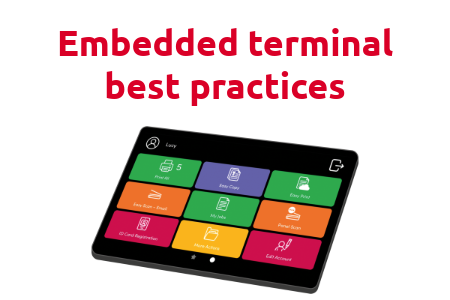
Místo toho, aby se uživatelé spoléhali na externí hardware, mohou díky řešení „ MyQ “ provádět ověřování, uvolňovat tisk tiskové úlohy, skenovat dokumenty a přistupovat k personalizovaným pracovním postupům přímo z dotykové obrazovky tiskárny.
Výsledkem je intuitivnější práce s aplikací Uživatel , zjednodušená infrastruktura a vyšší bezpečnost dokumentů.
Ačkoli je uživatelské prostředí navrženo tak, aby bylo na všech zařízeních jednotné, nasazení vestavěných terminálů není u jednotlivých výrobců vždy stejné. Každý dodavatel má svou vlastní platformu, požadavky na firmware a možnosti Zařízení , a proto instalace a konfigurace zůstávají častými tématy našich diskusí i rozhovorů s partnery a zákazníky.
Ať už nasazujete jeden terminál typu „ Zařízení “ nebo zavádíte vestavěné terminály do stovek tiskáren, pochopení těchto rozdílů před instalací vám pomůže vyhnout se zbytečným zpožděním a zajistit hladší průběh nasazení.
Proč jsou vestavěné terminály důležité
Aplikace „ Vestavěný terminál “ nahrazuje nutnost používat samostatný hardwarový terminál, protože běží přímo na multifunkčním zařízení Zařízení.
Po instalaci se uživatelé mohou přihlásit pomocí své oblíbené metody přihlášení, bezpečně uvolňovat tisk tiskové úlohy, přistupovat k personalizovaným pracovním postupům a využívat pokročilé funkce, jako jsou služby skenování do cloudu nebo účtování, a to přímo z rozhraní tiskárny. MyQ X a MyQ Roger zajišťují, že Uživatel zůstane uživatelský zážitek stejný i při používání vestavěných terminálů různých značek.
Kromě zlepšení uživatelského prostředí služby Uživatel vestavěné terminály také zjednodušují nasazení tím, že snižují požadavky na další hardware a zároveň organizacím umožňují zajistit jednotný pracovní postup v rámci celého tiskového parku.
Ačkoli je práce s funkcí „ Uživatel “ u všech podporovaných výrobců podobná, konkrétní implementace závisí na vestavěné platformě každého z nich.
Začněte se základy
Bez ohledu na výrobce tiskárny je u většiny instalací v rámci projektu „ Vestavěný terminál “ společných několik přípravných kroků:
- Ujistěte se, že zařízení „ Zařízení “ používá podporovanou verzi firmwaru.
- Ověřte komunikaci typu „ síť “ mezi tiskárnou a serverem MyQ server .
- Ověřte, zda jsou k dispozici požadované komunikační porty.
- Ujistěte se, že společnost „ Vestavěný terminál “ má platnou licenci.
- Před nasazením si prostudujte instalační příručku konkrétního dodavatele.
Vzdálená instalace může výrazně zjednodušit nasazení, zejména ve větších prostředích, avšak úspěšná instalace stále závisí na splnění požadavků konkrétní platformy Zařízení .
Ne každý výrobce pracuje stejným způsobem
Jedním z nejčastějších omylů je představa, že vestavěné terminály se instalují na všech stránkách Zařízení stejným způsobem.
Výrobci naopak své vestavěné platformy navrhují odlišně, což znamená, že určité předpoklady či aspekty nasazení se u jednotlivých dodavatelů liší.
Včasné pochopení těchto rozdílů pomáhá omezit pozdější potíže s odstraňováním závad.
Ricoh
MyQ Ricoh SmartSDK Vestavěný terminál je softwarová aplikace na platformě Ricoh , která běží na dotykovém displeji se systémem Android. Ricoh Zařízení SmartSDK podporují vzdálenou instalaci prostřednictvím MyQ, díky čemuž se dobře hodí pro rozsáhlejší nasazení.
Před instalací by správci měli zajistit, aby:
- Na terminálu je nainstalován nejnovější podporovaný firmware a na adrese MyQ server je pro tento terminál aktivována platná licence.
- Přístup na webovou stránku MyQ server (výchozí port 443) je povolen přes firewall.
- Prostředí Java 8 Runtime Environment (JRE) je nainstalováno na stránce MyQ server . Důrazně se doporučuje použít OpenJDK; verze Oracle JRE vyšší než 8u341 nejsou kompatibilní s vestavěným instalačním programem Ricoh a instalaci klíčů registru JavaSoft (Oracle) je třeba povolit ručně, protože ve výchozím nastavení není zapnutá.
- Správný název hostitele nebo IP adresa služby server se pro vzdálené nasazení konfiguruje v části MyQ, Nastavení, síť .
MyQ Dále se doporučuje vyhýbat se restartům prováděným softwarově prostřednictvím webového rozhraní Zařízení, protože nemusí restartovat všechny komponenty používané vestavěnou aplikací. Pokud selže vzdálená instalace, je jedním z prvních kroků při řešení problémů ověření kompatibility firmwaru a Javy.
Kyocera
Tato MyQ Kyocera Vestavěný terminál běží na platformě HyPAS (Hybrid Platform For Advanced Solutions) společnosti Kyocera a vyměňuje si data s webem MyQ přes protokol HTTPS. Lze jej nainstalovat na dálku z webového rozhraní Administrátor na adrese MyQ nebo přímým nahráním na Zařízení pomocí USB
Vezměte prosím na vědomí, že aktuální verze 10.2 zatím neobsahuje všechny funkce terminálu verze 10.2. Externí pracovní postupy budou k dispozici v některé z budoucích verzí.
Před instalací by správci měli zajistit, aby:
- Zařízení „ Zařízení “ je vybaveno SSD, HDD nebo SD kartou a má nainstalován nejnovější firmware s platnou IP adresou/názvem hostitele.
- server Na serveru MyQ je nainstalován .NET 4.7.2 nebo novější verze. Na adrese server a MyQ běží 10.2, oprava 10 nebo novější (pro terminál 10.2).
- Na zařízení Zařízení se nastavuje správný čas a datum, aby se předešlo problémům se skenováním.
- Certifikáty využívají algoritmus SHA-2; starší certifikáty využívající algoritmus SHA-1 již nejsou podporovány.
Před instalací balíčku terminálu na adrese MyQ server je také nutné ručně změnit několik nastavení na straně Zařízení v webovém rozhraní Kyocera :
- V části Nastavení > síť > Protokol > Ostatní protokoly: nastavte položky „Enhanced WSD“ i „Enhanced WSD over SSL“ na „Zapnuto“.
- V části „Nastavení zabezpečení“, „Zabezpečení protokolu WSD“ ( síť ), „Nastavení zabezpečeného protokolu“: nastavte položku „Vylepšené zabezpečení WSD“ na „Pouze zabezpečené“ (Enhanced WSD over SSL).
- V nastavení „ Zařízení “ (Nastavení systému) v části „System“ (Systém) nastavte položku „Default Display (HyPAS Application)“ (Výchozí zobrazení (aplikace HyPAS)) na „OFF“ (Vypnuto), abyste předešli problémům s klávesnicí na obrazovce.
- V části „Nastavení funkcí“: ujistěte se, že v poli „Název úlohy“ je nastavena hodnota „Název úlohy“, nikoli „Žádný“ nebo „Vypnuto“, protože nesprávná hodnota může způsobit chyby typu „ Zařízení “.
Triumph-Adler a UTAX
Triumph-Adler a zařízení UTAX jsou Kyocera OEM, takže běží na stejném MyQ Kyocera Vestavěný terminál a musí splňovat stejné instalační předpoklady jako Kyocera výše (SSD/HDD/SD karta, firmware, síť a kontroly bezpečnostních protokolů). Pro tyto značky není k dispozici žádná samostatná verze pro terminály, kterou by bylo třeba nainstalovat.
Vzhledem k tomu, že kompatibilita s řešením „ Zařízení “ je ověřována podle konkrétního modelu, nikoli podle značky, přihlaste se do komunitního portálu MyQ a před nasazením si v seznamu certifikovaných zařízení ověřte, zda je váš konkrétní model Triumph-Adler nebo UTAX v seznamu.
Kyocera Embedded Lite
Na rozdíl od výše uvedené plné verze Kyocera Vestavěný terminál nabízí Kyocera Embedded Lite odlehčenou verzi dostupnou na vybraných zařízeních Kyocera , která přidává funkce Uživatel Ověřování identity , tisk na vyžádání a skenování do složky/e-mailu přímo na Zařízení , aniž by zabírala tolik místa jako plná verze terminálu.
Před instalací by správci měli zajistit, aby:
- Služba „ Kyocera Provider“ běží na adrese MyQ server (zobrazuje se jako KNM_PM ve Správci úloh Windows a je povolena prostřednictvím MyQ Easy Config ), protože terminál na ní závisí při přijímání údajů o doméně, Uživatel, úlohách a účtování.
- Výchozí porty poskytovatele služby „ Kyocera “ (zobrazené v části „ MyQ “, „Settings“, „ síť “) se nemění, pokud k tomu neexistuje konkrétní důvod.
- Cílová adresa Zařízení je uvedena na seznamu podporovaných tiskových zařízení konkrétně pro verzi Embedded Lite, jelikož se jedná o samostatný seznam kompatibility odlišný od seznamu pro plnou verzi terminálu Kyocera .
Sharp
Na rozdíl od některých jiných vestavěných platforem je MyQ Sharp Vestavěný terminál je webová: na adrese Zařízení neběží žádná aplikace, nejsou na ní uložena žádná data a všechny soubory jsou uloženy v adresáři MyQ , přičemž stránka Zařízení si vyměňuje data s adresou MyQ přes protokol HTTP/S.
Vezměte prosím na vědomí, že aktuální verze 10.2 RTM zatím nepodporuje všechny funkce terminálu dostupné na jiných platformách; podporovány jsou pouze ty, které jsou popsány v příručce, přičemž další budou přidány v budoucích verzích.
Před instalací by správci měli zajistit, aby:
- Zařízení Zařízení je vybaveno pevným diskem a na multifunkčním zařízení jsou nainstalovány požadované volitelné sady OSA pro službu Sharp (doporučuje se sada MX-AMX2 nebo BP-AM10 spolu s aktivovanou licencí MX-AMX3).
- SNMP je aktivní na tiskovém serveru Zařízení a je na něm nainstalován nejnovější firmware s platnou IP adresou/názvem hostitele.
- Na MyQ je nainstalován .NET 4.7.2 nebo novější verze. Print server a MyQ běží server 10.2 (pro terminál 10.2).
- Aby se předešlo problémům, je na Zařízení nastaven správný čas a datum.
Doporučuje se také před instalací obnovit výchozí nastavení webového rozhraní Zařízení, protože vlastní úpravy nastavení mohou být v rozporu s funkcemi terminálu.
Sharp Luna
Sharp Zařízení Luna využívají jinou vestavěnou platformu než standardní zařízení Sharp ; z hlediska funkčnosti se více podobají terminálu Lexmark (založenému na Javě/Androidu) než výše uvedenému webovému portálu Sharp Vestavěný terminál , a proto by se při plánování neměly považovat za vzájemně zaměnitelné.
Před instalací by správci měli zajistit, aby:
- Na adrese MyQ je nainstalován .NET 4.7.2 nebo novější (nebo .NET Core 2.1). Vytiskněte si server.
- Na adrese Zařízení je nastaveno heslo „ Administrátor “ a její IP adresa/název hostitele je platný.
- Na zařízení Zařízení je nastaven správný čas a datum, aby se předešlo problémům s funkcí „Scan to Me“.
- Vzdálená instalace se provádí pomocí funkce „Printer Discovery“ s konfiguračním profilem, přičemž je předem ověřeno, zda je název hostitele/IP adresa server v části MyQ, Nastavení, síť správná.
HP
Jedná se o MyQ HP Vestavěný terminál je webový terminál: na tiskovém serveru Zařízení neběží žádná aplikace, všechny soubory jsou uloženy v adresáři MyQ a server Zařízení si vyměňuje data se serverem MyQ přes protokol HTTPS.
Před instalací by správci měli zajistit, aby:
- Zařízení u běží HP FutureSmart 4.10 nebo novější verze, protože MyQ HP Vestavěný terminál 10.2 to vyžaduje.
- Na serveru MyQ je nainstalován .NET 4.7.2 nebo novější verze. Na serveru server a MyQ běží server 10.2 patch 8 nebo novější (pro terminál 10.2).
- Na tiskárně Zařízení je nastaveno heslo pro službu „ Administrátor “ a její IP adresa/název hostitele je platný — služba MyQ server musí být také dostupná na adrese síť prostřednictvím názvů síť , nikoli pouze přes IP adresu.
- Aby se předešlo problémům, je na Zařízení nastaven správný čas a datum.
Doporučeným způsobem je vzdálená instalace pomocí funkce Printer Discovery, zejména v případě rozsáhlejších nasazení
Před instalací zkontrolujte, zda je název hostitele nebo IP adresa služby server na stránce MyQ v části Nastavení (Settings) a položce „ síť “ správná, protože nesoulad (častý po aktualizaci nebo upgradu licence) způsobí selhání vzdáleného nastavení.
Lexmark
Jedná se o MyQ Lexmark Vestavěný terminál jedná se o softwarovou aplikaci na platformě Lexmark , která běží na dotykovém displeji s operačním systémem Android, nikoli o webovou architekturu, jakou používají některé jiné značky. Instaluje se na dálku prostřednictvím webového uživatelského rozhraní tiskárny Zařízení a dokáže komunikovat s několika typy USB čteček karet.
Před instalací by správci měli zajistit, aby:
- Na MyQ je nainstalován .NET 4.7.2 nebo novější (nebo .NET Core 2.1). Na server a MyQ běží server 10.1 nebo novější (pro terminál 10.1).
- Na tiskárně Zařízení je nastaveno heslo služby Administrátor a její IP adresa/název hostitele je platný.
- Na zařízení Zařízení je nastaven správný čas a datum, aby se předešlo problémům se službou „Scan to Me“.
- Název hostitele/IP adresa služby server , uvedená na stránce MyQ v části Nastavení (Settings) pod položkou „Nastavení služby “ ( síť ), je správná, protože nesoulad (který se často vyskytuje po aktualizaci nebo upgradu licence) způsobí selhání vzdáleného nastavení.
Vzdálená instalace se provádí prostřednictvím funkce Printer Discovery s připojeným konfiguračním profilem, což je doporučený postup pro rozsáhlejší nasazení. Pokud se během instalace vyskytnou neočekávané problémy, doporučuje se jako první krok při řešení potíží provést obnovení továrního nastavení a následně celý proces zopakovat.
Toshiba
Také MyQ Toshiba Vestavěný terminál (SDK 3.x/4.x) je rovněž webová aplikace, která komunikuje s webem MyQ server přes protokol HTTP/HTTPS pomocí XML.
Před instalací by správci měli zajistit, aby:
- Je nainstalován nejnovější firmware a IP adresa nebo název hostitele zařízení Zařízení je platný.
- Zařízení se nejprve vrátí do továrního nastavení, aby se vyloučila možnost konfliktních nastavení, a poté se nastaví správný čas a datum.
- Zařízení se spouští v servisním režimu, aby bylo možné před vzdálenou instalací aktivovat požadovaná systémová nastavení pro službu Toshiba (např. Ověřování identity systému MDS, port WS pro skenování).
- Služba MyQ Toshiba Terminals Windows (nainstalovaná automaticky spolu s balíčkem terminálů) je spuštěna, protože bez ní nemůže Vestavěný terminál komunikovat s server .
Xerox
Jedná se o MyQ Xerox Vestavěný terminál je webový terminál podporující Xerox EIP 3.7, 4.0 a 5.1+ (starší EIP 3.5 a nižší nejsou podporovány). Upozorňujeme, že aktuální verze 10.2 RTM zatím neobsahuje všechny funkce terminálu dostupné na jiných platformách; podporovány jsou pouze funkce uvedené v příručce, další budou přidány v budoucích verzích.
Před instalací by správci měli zajistit, aby:
- Na serveru MyQ je nainstalován .NET 8 nebo novější verze. Vytiskněte si dokument „ server “ a ověřte, zda má služba server plně kvalifikovaný název domény.
- Nejnovější firmware je nainstalován a zařízení Zařízení bylo předem resetováno na tovární nastavení; poté byly tiskárny Zařízení a server nastaveny na stejný čas a stejné časové pásmo.
- SNMP je nakonfigurován se shodnými hodnotami jak na webovém rozhraní MyQ server , tak na webovém rozhraní Zařízení (doporučuje se SNMPv3; umístění položky menu SNMP na adrese Zařízení se liší mezi verzemi EIP 3.7 a EIP 4.0/5.1).
- Certifikát se nastavuje buď prostřednictvím vestavěné certifikační autority na adrese server(výchozí nastavení, není třeba provádět žádné změny), nebo prostřednictvím ruční správy certifikátů, přičemž odpovídající certifikát se nahraje na adresu Zařízení.
Za zmínku stojí ještě jedna věc: na počítačích s operačním systémem AltaLink se při prvním přihlášení po vzdáleném nastavení nebo restartu může zobrazit nativní nabídka systému Zařízení namísto MyQ , přičemž při následujících přihlášeních se již správně zobrazí hlavní nabídka MyQ .
Canon
Aplikace MyQ Canon Vestavěný terminál běží na platformě MEAP (Multifunctional Embedded Application Platform) 5.0+ společnosti Canon a instaluje se ručně prostřednictvím webového uživatelského rozhraní na adrese Zařízení, nikoli zcela na dálku. Instalační balíčky jsou regionálně omezené (samostatné balíčky pro regiony EMEA, USA a Asie), proto se před nasazením ujistěte, že používáte balíček pro správný region.
Před instalací by správci měli zajistit, aby:
- Zařízení má nainstalovaný pevný disk a nejnovější dostupný firmware pro tento model.
- Microsoft .NET Runtime 6.0 (Hosting Bundle) je nainstalován na adrese MyQ Vytisknout server.
- Přihlašovací obrazovka služby „ Zařízení “ a nastavení SYSTÉMU SPRÁVY PŘÍSTUPU se konfigurují v části Nastavení/Registrace ještě před instalací balíčku terminálu.
- Číslo přístupu k licenciMyQ se používá k vygenerování licenčního souboru specifického pro Zařízení prostřednictvím licenčního portálu Canon před instalací.
Je třeba poznamenat, že zařízení Canon ignorují dobu nečinnosti vedoucí k odhlášení, která je nastavena v konfiguračním profilu MyQ ; tuto dobu je nutné nastavit samostatně přímo na zařízení Zařízení v části Nastavení/Registrace, Nastavení času a energie, Nastavení úspory energie, Doba automatického resetování.
Epson
Jedná se o MyQ Epson Vestavěný terminál je webová aplikace postavená na otevřené platformě Epson (1.0/1.1), která si vyměňuje data s webem MyQ přes protokol HTTPS. Upozorňujeme, že aktuální verze 10.2 RTM zatím nepodporuje všechny funkce terminálu dostupné na jiných platformách; podporovány jsou pouze funkce uvedené v příručce, další budou přidány v budoucích verzích.
Před instalací by správci měli zajistit, aby:
- Epson Funkce Open Platform je aktivována ve webovém uživatelském rozhraní služby Zařízení pomocí produktového klíče získaného registrací služby Zařízení u podpory Epson .
- Před zahájením vzdálené instalace zkontrolujte, zda je název hostitele/IP adresa služby server , který najdete na stránce MyQ v části Nastavení (Settings) pod položkou „Zjištění adresy IP“ ( síť ), správná.
- Formát skenovaného souboru v systému Zařízení není ve výchozím nastavení nastaven na Compact PDF, protože je známo, že to způsobuje selhání instalace balíčku terminálu.
Fujifilm
Jedná se o MyQ Fujifilm Vestavěný terminál je webová aplikace. Upozorňujeme, že aktuální verze zatím nepodporuje všechny funkce terminálu dostupné na jiných platformách; podporovány jsou pouze funkce uvedené v příručce, další budou přidány v budoucích verzích.
Před instalací by správci měli zajistit, aby:
- MyQ Je nainstalována verze 10.2 patch 10 nebo novější programu „ server “ (doporučuje se nejnovější oprava).
- Snímač pohybu u zařízení „ Zařízení “ je předem deaktivován, protože by mohl narušit průběh nastavení.
- Před instalací je zařízení Zařízení přepnuto do režimu spánku a jeho automatický podavač dokumentů (ADF) je prázdný.
- Při aktualizaci na verzi RTM se nejprve zcela odinstaluje jakákoli předchozí verze terminálu v režimu BETA/RC.
Katun
Tento MyQ Katun Vestavěný terminál využívá stejnou webovou platformu a má stejné instalační požadavky jako výše uvedený terminál Fujifilm (zařízeníKatun jsou OEM jednotky na srovnatelném hardwaru), proto použijte stejný kontrolní seznam jako výchozí bod a ověřte si to podle seznamu podporovaných zařízení na stránce Katun.
Před instalací by správci měli zajistit, aby:
- MyQ Je nainstalována verze 10.2 patch 10 nebo novější programu „ server “ (doporučuje se nejnovější oprava).
- U zařízení „ Zařízení “ je pohybový senzor deaktivován a zařízení „ Zařízení “ je předem uvedeno do režimu spánku, přičemž zásobník ADF je prázdný.
- Před instalací verze RTM je nutné zcela odinstalovat všechny předchozí verze BETA/RC.
Brother
Aplikace MyQ Brother Vestavěný terminál běží na platformě BSI společnosti Brother a využívá nativní uživatelské rozhraní společnosti Brother, takže některé funkce jsou ve srovnání s jinými platformami omezené nebo upravené (například není podporována funkce Direct Print a tiskové úlohy se započítávají až po ukončení relace Uživatel ).
Před instalací by správci měli zajistit, aby:
- Zařízení podporuje funkci BSI, je uveden na seznamu podporovaných zařízení a má funkci BSI zapnutou.
- MyQ Je nainstalována verze server 10.2 patch 15 nebo novější (doporučuje se nejnovější verze).
- Na serveru Zařízení jsou nastaveny správné datum, čas a časové pásmo, protože tyto údaje se při vzdáleném nastavení nekonfigurují automaticky.
- Ruční instalace (konfigurace položek pro přihlášení, odhlášení a nabídky spolu s certifikátem certifikační autority přímo v webovém rozhraní Zařízení ) je v současné době primárně podporovanou metodou; vzdálená instalace prostřednictvím funkce Printer Discovery je sice k dispozici, ale stále se nachází ve fázi beta, takže v případě výskytu problémů je ruční instalace bezpečnější alternativou.
MyQ Roger
MyQ RogerPodpora služby „Vestavěný terminál “ v současné době pokrývá užší skupinu značek než služba „ MyQ X“: HP, Kyocera a Ricoh. Stejně jako u služby „ MyQ X“ má každá značka své vlastní kroky nastavení a požadavky na platformu:
- HP (HP Workpath): Před instalací synchronizujte datum a čas zařízení Zařízení s NTP server, ověřte, zda jsou povoleny webové služby HP , a povolte buď platformu HP Workpath, nebo platformu JetAdvantage Link (v závislosti na modelu Zařízení ), aby bylo možné zařízení Zařízení zaregistrovat a ověřit v HP Command Center před instalací aplikace MyQ Roger .
- Kyocera: Před instalací se ujistěte, že je multifunkční zařízení (MFD) na seznamu podporovaných zařízení, že na něm běží systém „ Kyocera “ s Javou 1.8, že má displej s rozlišením alespoň 800x480 s prohlížečem WebKit, že podporuje funkci „ Zařízení Spool“ a že má k dispozici úložiště SSD/HDD (některé modely vyžadují pro podporu SSD vlastní firmware). Upozorňujeme, že offline přihlášení není k dispozici na tomto aktuálním terminálu (verze 26+), ale pouze na klasické verzi „ Kyocera “ níže.
- Kyocera klasický: Samostatný, déle používaný terminál (verze 24.1) určený pro starší nebo rozmanitější flotily Kyocera , které nejsou uvedeny na seznamu podporovaných zařízení pro výše uvedený aktuální terminál. Před instalací ověřte, zda je MFD uveden na seznamu podporovaných zařízení Kyocera classic, používá Kyocera TLS 1.2 nebo novější, má displej o úhlopříčce 7 palců nebo větší, podporuje funkci Zařízení Spool a disponuje úložištěm SSD/HDD.
- Ricoh: Před instalací se ujistěte, že model Zařízení je uveden na seznamu podporovaných zařízení na stránce Roger, a pokud budete používat funkce „scan-to-me“, „scan-to-email“ nebo „Panel Scan“, předem nakonfigurujte možnosti skenování na stránce SMTP a časovač automatického odhlášení na stránce Uživatel na adrese Zařízení .
Pečlivě plánujte rozsáhlá nasazení
S tím, jak se organizace rozšiřují z několika málo tiskáren na desítky či dokonce stovky zařízení, nabývá jednotnost stále většího významu.
Vzdálená instalace prostřednictvím funkce Printer Discovery může výrazně zjednodušit nasazení tím, že správcům umožňuje instalovat vestavěné terminály na více zařízení z centrálního místa. Během vyhledávání lze také použít konfigurační profily, což pomáhá standardizovat nastavení Zařízení v celém prostředí.
Před zahájením rozsáhlého nasazení se doporučuje:
- Ověřte nasazení na malém počtu reprezentativních zařízení.
- Ověřte, zda je firmware ve všech zařízeních stejný.
- Konfigurační profily sjednoťte, kdekoli je to možné.
- Před zahájením hromadného nasazení ověřte komunikaci služby síť .
- Prostudujte si specifické požadavky jednotlivých výrobců pro každou řadu tiskáren.
Včasné provedení těchto kroků může snížit potřebu ručního řešení problémů během nasazení.
Když instalace neprobíhá podle plánu, mnoho žádostí o podporu pramení z relativně malého počtu opakujících se problémů.
Mezi ně často patří:
- Nepodporovaný nebo zastaralý firmware.
- Chybějící hardwarové požadavky u konkrétních modelů tiskáren.
- Nesprávný název hostitele server nebo nesprávná konfigurace síť .
MyQ přidává Vestavěný terminál pro nejnovější řadu multifunkčních tiskáren (MFP) formátu A4 Sharp, čímž optimalizuje produktivitu a správu dokumentů v moderních kancelářích.
MyQ X
3 minuty čtení
Seznamte se s vylepšenou verzí MyQ Vestavěný terminál .2 pro Ricoh tisková zařízení (MFP) Ricoh . Tato verze výrazně zlepšuje Účtování úloh, rozšiřuje možnosti nastavení vlastností úloh a přináší nové funkce, přičemž zachovává funkce, na které jsou zákazníci zvyklí.
MyQ X
3 minuty čtení
Řada HP LaserJet Managed E800/E700 je barevná! Kromě toho, že kupující získá nejnovější technologie uvnitř, může se také rozhodnout pro barvu předních panelů.
MyQ X
3 minuty čtení
Spolu s nejnovější aktualizací systému MyQ (verze 10.1) jsme vylepšili také náš výkonný Vestavěný terminál. Nyní můžete přímo z ovládacího panelu multifunkčního zařízení zobrazit náhled tiskové úlohy a skenovat do různých úložišť či z nich tisknout, a to i v případě, že k nim máte pouze přístup pro prohlížení.
MyQ X
2 minuty čtení