



Terminal embarqué Bonnes pratiques : éléments à prendre en compte avant le déploiement
9 septembre 2026
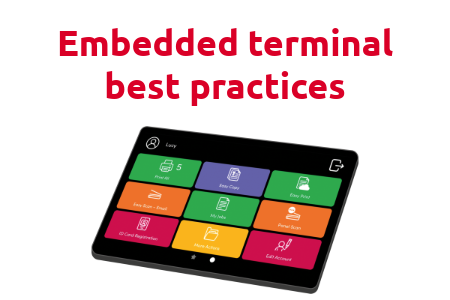
Au lieu de recourir à du matériel externe, la solution d’ MyQ permet aux utilisateurs de s’authentifier, de lancer des impressions travaux, de numériser des documents et d’accéder à des flux de travail personnalisés directement depuis l’écran tactile de l’imprimante.
Cela se traduit par une expérience d'Utilisateur s plus intuitive, une infrastructure simplifiée et une sécurité accrue des documents.
Bien que l'expérience soit conçue pour offrir une cohérence sur l'ensemble de la gamme périphériques, le déploiement des terminaux embarqués ne se déroule pas toujours de la même manière d'un fabricant à l'autre. Chaque fournisseur dispose de sa propre plateforme, de ses propres exigences en matière de micrologiciel et de ses propres capacités d'appareils, ce qui explique pourquoi l'installation et la configuration restent des sujets récurrents dans nos discussions, ainsi que dans nos échanges avec nos partenaires et nos clients.
Que vous déployiez un seul appareil ou que vous installiez des terminaux intégrés sur des centaines d'imprimantes, comprendre ces différences avant l'installation peut vous aider à éviter des retards inutiles et à garantir un déploiement plus fluide.
Pourquoi les terminaux embarqués sont-ils importants ?
Un Terminal embarqué e remplace la nécessité d'un terminal matériel distinct, puisqu'il s'exécute directement sur l'appareil multifonction.
Une fois l'installation terminée, les utilisateurs peuvent s'authentifier via leur méthode de connexion préférée, valider leurs impressions en toute sécurité travaux, accéder à des flux de travail personnalisés et utiliser des fonctionnalités avancées telles que les services de numérisation verscloud ou la comptabilité, directement depuis l'interface de l'imprimante. MyQ X et MyQ Roger garantissent que l'expérience Utilisateur reste identique, même lorsque l'on utilise des terminaux intégrés de différentes marques.
Au-delà de l'amélioration de l'expérience « Utilisateur », les terminaux intégrés simplifient également le déploiement en réduisant les besoins en matériel supplémentaire, tout en permettant aux entreprises d'assurer un flux de travail homogène sur l'ensemble de leur parc d'imprimantes.
Bien que l'expérience « Utilisateur » soit similaire chez tous les fabricants pris en charge, la mise en œuvre sous-jacente dépend de la plateforme embarquée de chaque fournisseur.
Commencez par les bases
Quel que soit le fabricant de l'imprimante, plusieurs étapes de préparation sont communes à la plupart des installations d'Terminal embarqué :
- Assurez-vous que l'appareil dispose d'une version de micrologiciel prise en charge.
- Vérifiez la communication « réseau » entre l'imprimante et le serveur MyQ .
- Vérifiez que les ports de communication requis sont disponibles.
- Assurez-vous que l’ Terminal embarqué e dispose d’une licence.
- Consultez le guide d'installation fourni par le fournisseur avant le déploiement.
L'installation à distance peut considérablement simplifier les déploiements, en particulier dans les environnements de grande envergure, mais la réussite de l'installation dépend toujours du respect des exigences propres à la plate-forme de l'appareil concerné.
Tous les fabricants ne fonctionnent pas de la même manière
L'une des idées reçues les plus courantes est que les terminaux intégrés sont installés de la même manière sur tous les appareils.
Au contraire, les fabricants conçoivent leurs plateformes embarquées de manière différente, ce qui signifie que certaines conditions préalables ou considérations relatives au déploiement varient d'un fournisseur à l'autre.
Comprendre ces différences dès le départ permet de limiter les problèmes de dépannage par la suite.
Ricoh
MyQ Ricoh SmartSDK Terminal embarqué est une application logicielle de la plateforme Ricoh , fonctionnant sur un écran tactile Android. Ricoh SmartSDK périphériques prend en charge l'installation à distance via MyQ, ce qui le rend particulièrement adapté aux déploiements à grande échelle.
Avant l'installation, les administrateurs doivent s'assurer que :
- La dernière version prise en charge du micrologiciel est installée, et une licence valide est activée sur le serveur MyQ pour ce terminal.
- Le port du serveur Web « MyQ » (443 par défaut) est autorisé via le fichier « Pare-feu ».
- L'environnement d'exécution Java 8 (JRE) est installé sur le serveur MyQ ; l'utilisation d'OpenJDK est vivement recommandée ; les versions du JRE Oracle supérieures à 8u341 ne sont pas compatibles avec le programme d'installation intégré d'Ricoh , et l'installation des clés de registre JavaSoft (Oracle) doit être activée manuellement, car elle n'est pas activée par défaut.
- Le nom d'hôte ou l'adresse IP du serveur doit être correctement configuré sous MyQ, Paramètres, réseau pour le déploiement à distance.
MyQ Il est également recommandé d'éviter les redémarrages effectués via l'interface Web de l'appareil, car ils ne permettent pas toujours de redémarrer tous les composants utilisés par l'application embarquée. En cas d'échec de l'installation à distance, la vérification de la compatibilité du micrologiciel et de Java constitue l'une des premières étapes du dépannage.
Kyocera
Le MyQ Kyocera Terminal embarquéMyQ fonctionne sur la plateforme HyPAS (Hybrid Platform For Advanced Solutions) d’ Kyocera, en échangeant des données avec MyQ via HTTPS. Il peut être installé à distance depuis l’interface Web Administrateur de l’ , ou en le transférant directement sur l’appareil via USB
Veuillez noter que la version 10.2 actuelle n'inclut pas encore toutes les fonctionnalités du terminal 10.2. Les flux de travail externes seront disponibles dans une prochaine version.
Avant l'installation, les administrateurs doivent s'assurer que :
- L'appareil est équipé d'un SSD, d'un disque dur ou d'une carte SD, et dispose de la dernière version du micrologiciel, ainsi que d'une adresse IP ou d'un nom d'hôte valide.
- .NET 4.7.2 ou une version ultérieure est installé sur MyQ Serveur d’impression , et MyQ Serveur d’impression 10.2, patch 10 ou une version plus récente est en cours d'exécution (pour le terminal 10.2).
- L'heure et la date correctes sont réglées sur l'appareil afin d'éviter tout problème lors de la numérisation.
- Les certificats utilisent l'algorithme SHA-2 ; les certificats SHA-1 plus anciens ne sont plus pris en charge.
Plusieurs paramètres côté appareil doivent également être modifiés manuellement dans l'interface utilisateur Web de Kyocera avant d'installer le package du terminal sur le serveur MyQ :
- Dans les paramètres d'réseau , sous Protocole, puis Autres protocoles : activez les options « Enhanced WSD » et « Enhanced WSD over SSL ».
- Dans les paramètres de sécurité, sous « Sécurité d'réseau » puis « Paramètres de protocole sécurisé » : définissez « Sécurité WSD améliorée » sur « Sécurisé uniquement (WSD amélioré via SSL) ».
- Dans les paramètres de l'appareil, sous « Système » : désactivez l'option « Affichage par défaut (application HyPAS) » afin d'éviter tout problème lié au clavier à l'écran.
- Dans les paramètres de fonction : assurez-vous que le champ « Nom de la tâche » est bien défini sur « Nom de la tâche », et non sur « Aucun » ou « Désactivé », car une valeur incorrecte peut entraîner des erreurs au niveau de l'appareil.
Triumph-Adler et UTAX
Triumph-Adler et UTAX périphériques sont des appareils OEM d’ Kyocera , ils fonctionnent donc sur la même MyQ Kyocera Terminal embarqué et respectent les mêmes conditions préalables d’installation que celles indiquées ci-dessus sur Kyocera (SSD/disque dur/carte SD, micrologiciel, réseau, et vérifications des protocoles de sécurité). Il n’y a pas de version disto disto disto disto disto disto disto disto disto disto disto disto disto disto disto disto disto disto disto disto disto disto disto disto disto disto disto disto disto disto disto disto disto disto disto disto disto disto disto disto disto disto disto disto disto disto disto disto disto disto disto disto disto disto disto disto disto disto disto disto disto disto disto disto disto disto disto disto disto disto disto disto disto disto disto disto disto disto disto disto disto disto disto disto disto disto disto disto disto disto disto disto disto disto disto disto disto disto disto disto disto disto disto disto disto disto disto disto disto disto disto disto disto disto disto disto disto disto disto disto disto disto disto disto disto disto disto disto disto disto disto dist
La compatibilité des appareils étant vérifiée par modèle et non par marque, connectez-vous au portail communautaire MyQ afin de consulter la liste certifiée périphériques correspondant à votre modèle spécifique Triumph-Adler ou UTAX avant le déploiement.
Kyocera Embedded Lite
Outre la version complète Kyocera Terminal embarqué mentionnée ci-dessus, Kyocera Embedded Lite est une version allégée disponible sur certains modèles Kyocera périphériques , qui intègre les fonctionnalités suivantes : Utilisateur Authentification , impression sécurisée, ainsi que la numérisation vers un dossier ou un e-mail directement sur l’appareil, sans occuper l’espace disque nécessaire à la version complète.
Avant l'installation, les administrateurs doivent s'assurer que :
- Le service « Kyocera Provider » est en cours d'exécution sur le serveur « MyQ » (visible sous le nom « KNM_PM » dans le Gestionnaire de tâches de Windows , et activé via « MyQ Easy Config »), car le terminal en dépend pour recevoir les données relatives au domaine « Utilisateur », aux tâches et à la comptabilité.
- Les ports par défaut du fournisseur d'Kyocera s (visibles sous MyQ, Paramètres, réseau) restent inchangés, sauf s'il existe une raison particulière de les modifier.
- L'appareil cible figure sur la liste des imprimantes prises en charge périphériques pour Embedded Lite en particulier, car il s'agit d'une liste de compatibilité distincte de celle du terminal complet Kyocera .
Sharp
Contrairement à certaines autres plateformes embarquées, le MyQ Sharp Terminal embarqué est basée sur le Web : aucune application ne s'exécute directement sur l'appareil, aucune donnée n'y est stockée, et tous les fichiers sont conservés dans le répertoire MyQ , l'appareil échangeant des données avec MyQ via HTTP/S.
Veuillez noter que la version 10.2 RTM actuelle ne prend pas encore en charge toutes les fonctionnalités du terminal disponibles sur d'autres plateformes ; seules celles décrites dans le manuel sont prises en charge, d'autres étant ajoutées dans les versions futures.
Avant l'installation, les administrateurs doivent s'assurer que :
- L'appareil est équipé d'un disque dur, et les kits d'options OSA d'Sharp s requis sont installés sur l'imprimante multifonction (il est recommandé d'utiliser MX-AMX2 ou BP-AM10, ainsi qu'une licence MX-AMX3 activée).
- SNMP est activé sur l'imprimante, et que la dernière version du micrologiciel est installée avec une adresse IP ou un nom d'hôte valide.
- .NET 4.7.2 ou une version plus récente est installé sur MyQ Serveur d’impression , et MyQ Serveur d’impression 10.2 est en cours d'exécution (pour le terminal 10.2).
- L'heure et la date correctes sont réglées sur l'appareil afin d'éviter tout problème.
Il est également recommandé de rétablir les paramètres par défaut de l'interface utilisateur Web de l'appareil avant l'installation, car les modifications apportées aux paramètres personnalisés peuvent entrer en conflit avec les fonctions du terminal.
Sharp Luna
Sharp Luna périphériques utilise une plateforme embarquée différente de celle de la version standard Sharp périphériques ; ses fonctionnalités sont plus proches du terminal Lexmark (basé sur Java/Android) que de la version web Sharp Terminal embarqué mentionnée ci-dessus. Il ne faut donc pas considérer ces deux versions comme interchangeables lors de la planification.
Avant l'installation, les administrateurs doivent s'assurer que :
- .NET 4.7.2 ou une version plus récente (ou .NET Core 2.1) est installé sur MyQ Serveur d’impression .
- Un mot de passe « Administrateur » est défini sur l'appareil, et son adresse IP ou son nom d'hôte est valide.
- L'heure et la date correctes sont réglées sur l'appareil afin d'éviter tout problème avec la fonction « Scan to Me ».
- L'installation à distance s'effectue via la fonction « Printer Discovery » à l'aide d'un profil de configuration ; il convient de vérifier au préalable que le nom d'hôte ou l'adresse IP du serveur, accessible via MyQ, sous « Paramètres », puis « réseau », est correct.
HP
Il MyQ HP Terminal embarqué est un terminal Web : aucune application ne s’exécute directement sur l’imprimante, tous les fichiers sont stockés dans le répertoire MyQ , et l’imprimante échange des données avec MyQ via HTTPS.
Avant l'installation, les administrateurs doivent s'assurer que :
- L'appareil fonctionne sous HP , FutureSmart 4.10 ou une version plus récente, car MyQ HP Terminal embarqué 10.2 l'exige.
- .NET 4.7.2 ou une version ultérieure est installé sur MyQ Serveur d’impression , et MyQ Serveur d’impression 10.2, patch 8 ou une version plus récente est en cours d'exécution (pour le terminal 10.2).
- Un mot de passe « Administrateur » est défini sur le périphérique d'impression, et son adresse IP ou son nom d'hôte est valide — le serveur MyQ doit également être accessible sur le réseau via les noms réseau , et pas seulement via son adresse IP.
- L'heure et la date correctes sont réglées sur l'appareil afin d'éviter tout problème.
L'installation à distance via « Printer Discovery » est la méthode recommandée, en particulier pour les déploiements à grande échelle.
Avant l'installation, vérifiez que le nom d'hôte ou l'adresse IP du serveur, accessible via MyQ, sous « Paramètres », « réseau », est correct, car toute divergence (fréquente après une mise à jour ou une mise à niveau de licence) entraînera l'échec de la configuration à distance.
Lexmark
Il s'agit MyQ Lexmark Terminal embarqué est une application logicielle de la plateforme Lexmark , fonctionnant sur un écran tactile Android, et non sur l'architecture Web utilisée par certaines autres marques. Elle s'installe à distance via l'interface utilisateur Web de l'imprimante et peut communiquer avec plusieurs types de lecteurs de cartes USB.
Avant l'installation, les administrateurs doivent s'assurer que :
- .NET 4.7.2 ou une version plus récente (ou .NET Core 2.1) est installé sur MyQ Serveur d’impression , et MyQ Serveur d’impression 10.1 ou une version plus récente est en cours d'exécution (pour le terminal 10.1).
- Un mot de passe « Administrateur » est défini sur le périphérique d'impression, et son adresse IP ou son nom d'hôte est valide.
- L'heure et la date correctes sont réglées sur l'appareil afin d'éviter tout problème avec la fonction « Scan to Me ».
- Le nom d'hôte ou l'adresse IP du serveur, accessible via MyQ, dans la rubrique « Paramètres », « réseau », doit être correct, car toute divergence (fréquente après une mise à jour ou une mise à niveau de licence) entraînera l'échec de la configuration à distance.
L'installation à distance s'effectue via la fonction « Printer Discovery » (Détection d'imprimantes) avec un profil de configuration associé ; il s'agit de la méthode recommandée pour les déploiements à grande échelle. Si des problèmes inattendus surviennent pendant l'installation, la première étape de dépannage recommandée consiste à effectuer une réinitialisation aux paramètres d'usine, puis à répéter le processus.
Toshiba
Le MyQ Toshiba Terminal embarqué (SDK 3.x/4.x) est également une application Web qui communique avec le serveur MyQ via HTTP/HTTPS à l'aide du langage XML.
Avant l'installation, les administrateurs doivent s'assurer que :
- La dernière version du micrologiciel est installée et l'adresse IP ou le nom d'hôte de l'appareil est valide.
- L'appareil est d'abord réinitialisé à ses paramètres d'usine, afin d'éviter tout conflit de paramètres, puis l'heure et la date correctes sont réglées.
- L'appareil est démarré en mode Service afin que les paramètres système requis pour l'Toshiba (par exemple, l'Authentification ation du système MDS, le port WS pour la numérisation) puissent être activés avant l' à distance.
- Le service « MyQ » (Toshiba ) des terminaux Windows (installé automatiquement avec le pack de terminaux) est en cours d'exécution, car Terminal embarqué ne peut pas communiquer avec le serveur sans lui.
Xerox
Le MyQ Xerox Terminal embarqué est un terminal en ligne prenant en charge les versions EIP 3.7, 4.0 et 5.1+ d’ Xerox (les anciennes versions EIP 3.5 et antérieures ne sont pas prises en charge). Veuillez noter que la version 10.2 RTM actuelle ne couvre pas encore toutes les fonctionnalités du terminal disponibles sur d’autres plateformes ; seules celles documentées dans le manuel sont prises en charge, d’autres seront ajoutées dans les prochaines versions.
Avant l'installation, les administrateurs doivent s'assurer que :
- .NET 8 ou une version plus récente est installé sur MyQ Serveur d’impression , et le serveur dispose d'un nom de domaine complet.
- La dernière version du micrologiciel est installée et l'appareil est préalablement réinitialisé aux paramètres d'usine ; l'imprimante et le serveur sont ensuite réglés sur la même heure et le même fuseau horaire.
- SNMP est configuré avec des valeurs identiques à la fois sur le serveur MyQ et dans l'interface utilisateur Web de l'appareil (le protocole SNMPv3 est recommandé ; l'emplacement du menu « SNMP » sur l'appareil diffère entre les versions EIP 3.7 et EIP 4.0/5.1).
- La configuration d'un certificat s'effectue soit via l'autorité de certification «embarqué » du serveur (par défaut, aucune modification nécessaire), soit via la gestion manuelle des certificats, en téléchargeant un certificat correspondant sur l'appareil.
À noter séparément : sur les machines AltaLink, la première connexion après une configuration à distance ou un redémarrage peut aboutir au menu natif de l'appareil au lieu de MyQ ; les connexions suivantes accèdent correctement au menu principal MyQ .
Canon
L' MyQ Canon Terminal embarqué fonctionne sur la plateforme MEAP (Multifunctional Embedded Application Platform) 5.0+ d’ Canon et s’installe manuellement via l’interface utilisateur Web de l’appareil plutôt qu’à distance. Les packages d’installation sont spécifiques à chaque région (il existe des packages distincts pour l’EMEA, les États-Unis et l’Asie) ; veillez donc à utiliser le package correspondant à la bonne région avant le déploiement.
Avant l'installation, les administrateurs doivent s'assurer que :
- L'appareil est équipé d'un disque dur et dispose de la dernière version de micrologiciel disponible pour ce modèle.
- Microsoft .NET Runtime 6.0 (Hosting Bundle) est installé sur le site MyQ Serveur d’impression .
- L'écran de connexion de l'appareil et les paramètres du SYSTÈME DE GESTION DES ACCÈS sont configurés dans « Paramètres/Enregistrement » avant l'installation du progiciel du terminal.
- Un numéro d'accès à la licence «MyQ » permet de générer le fichier de licence spécifique à l'appareil via le portail de licences de Canon avant l'installation.
Il convient de noter que les paramètres Canon etpériphériques ne tiennent pas compte du délai de mise en veille/déconnexion défini dans le profil de configuration MyQ ; celui-ci doit être configuré séparément sur l'appareil lui-même, dans « Paramètres » > « Enregistrement » > « Paramètres d'heure et d'énergie » > « Paramètres d'économie d'énergie » > « Délai de réinitialisation automatique ».
Epson
Il s'agit MyQ Epson Terminal embarqué est une application Web développée sur la plateforme ouverte Epson (1.0/1.1), qui échange des données avec MyQ via HTTPS. Notez que la version 10.2 RTM actuelle ne prend pas encore en charge toutes les fonctionnalités des terminaux disponibles sur d’autres plateformes ; seules celles décrites dans le manuel sont prises en charge, d’autres seront ajoutées dans les prochaines versions.
Avant l'installation, les administrateurs doivent s'assurer que :
- Epson La fonctionnalité « Open Platform » est activée depuis l'interface utilisateur Web de l'appareil, à l'aide d'une clé de produit obtenue lors de l'enregistrement de l'appareil auprès du service d'assistance d'Epson .
- Vérifiez que le nom d'hôte ou l'adresse IP du serveur, accessible via MyQ, sous « Paramètres », puis « réseau », est correct avant de lancer l'installation à distance.
- Le format de fichier de numérisation sur l'appareil n'est pas défini par défaut sur « Compact PDF », car cela peut entraîner l'échec de l'installation du progiciel du terminal.
Fujifilm
Il s'agit d'une MyQ Fujifilm Terminal embarqué est une application Web. Veuillez noter que la version actuelle ne prend pas encore en charge toutes les fonctionnalités du terminal disponibles sur d'autres plateformes ; seules celles documentées dans le manuel sont prises en charge, d'autres seront ajoutées dans les prochaines versions.
Avant l'installation, les administrateurs doivent s'assurer que :
- MyQ Serveur d’impression La version 10.2, patch 10 ou plus récent, est installée (le dernier patch est recommandé).
- Le capteur de mouvement de l'appareil est désactivé au préalable, car il pourrait perturber la configuration.
- L'appareil doit être en mode veille et son chargeur automatique de documents (ADF) doit être vide avant l'installation.
- Toute version BETA/RC antérieure du terminal doit d'abord être entièrement désinstallée avant de procéder à la mise à niveau vers la version RTM.
Katun
Le MyQ Katun Terminal embarqué partage la même plateforme Web et les mêmes conditions préalables d’installation que le terminal Fujifilm ci-dessus (Katun etpériphériques sont des appareils OEM montés sur du matériel comparable) ; utilisez donc la même liste de contrôle comme point de départ et vérifiez-la par rapport à la liste des appareils pris en charge par Katun périphériques .
Avant l'installation, les administrateurs doivent s'assurer que :
- MyQ Serveur d’impression La version 10.2, patch 10 ou plus récent, est installée (le dernier patch est recommandé).
- Le capteur de mouvement de l'appareil est désactivé et celui-ci est préalablement mis en mode veille, le bac d'alimentation automatique étant vide.
- Toute version BETA/RC antérieure doit être entièrement désinstallée avant d'installer la version RTM.
Brother
Le MyQ Brother Terminal embarqué fonctionne sur la plateforme BSI d’ Brother et utilise l’interface utilisateur native d’ Brother; certaines fonctionnalités sont donc limitées ou adaptées par rapport à d’autres plateformes (par exemple, l’impression directe n’est pas prise en charge, et les travaux ne sont comptabilisés qu’une fois la session Utilisateur terminée).
Avant l'installation, les administrateurs doivent s'assurer que :
- L'appareil prend en charge la norme BSI, figure sur la liste des appareils pris en charge par l'périphériques , et la norme BSI y est activée.
- MyQ Serveur d’impression La version 10.2, correctif 15 ou plus récent, est installée (la dernière version est recommandée).
- La date, l'heure et le fuseau horaire sont correctement réglés sur l'appareil, car ces paramètres ne sont pas configurés automatiquement lors de la configuration à distance.
- L'installation manuelle (configuration des entrées « Connexion », « Déconnexion » et « Menu », ainsi que du certificat CA directement via l'interface Web de l'appareil) est actuellement la principale méthode prise en charge ; l'installation à distance via « Printer Discovery » est disponible mais encore en version bêta. L'installation manuelle constitue donc une solution de secours plus sûre en cas de problèmes.
MyQ Roger
MyQ RogerLa prise en charge de «Terminal embarqué » couvre actuellement un ensemble de marques plus restreint que celui de MyQ X : HP, Kyocera et Ricoh. Comme pour MyQ X, chaque marque dispose de ses propres étapes de configuration et de ses propres exigences en matière de plateforme :
- HP (HP Workpath): Avant l’installation, synchronisez la date et l’heure de l’appareil avec un serveur NTP, vérifiez que les services Web d’ HP sont activés, puis activez soit la plateforme HP Workpath, soit la plateforme JetAdvantage Link (selon le modèle de l’appareil) afin que l’appareil puisse être enregistré et vérifié dans le Centre de commande d’ HP avant l’installation de l’application MyQ Roger .
- Kyocera: Avant l’installation, vérifiez que le terminal multifonction figure bien dans la liste des appareils pris en charge périphériques , qu’il exécute Kyocera avec Java 1.8, qu’il dispose d’un écran d’au moins 800x480 avec un navigateur WebKit, qu’il prend en charge la fonctionnalité Device Spool et qu’il dispose d’un espace de stockage SSD/HDD (certains modèles nécessitent un micrologiciel personnalisé pour prendre en charge le SSD). Notez que la connexion hors ligne n’est pas disponible sur ce terminal actuel (version 26+), mais uniquement sur la version classique d’ Kyocera ci-dessous.
- Kyocera classique: Un terminal distinct, existant depuis plus longtemps (version 24.1), destiné aux flottes d’ Kyocera s plus anciennes ou plus hétérogènes qui ne figurent pas sur la liste des appareils pris en charge par le terminal actuel mentionné ci-dessus. Avant l’installation, vérifiez que le MFD figure bien sur la liste des appareils pris en charge par Kyocera classic périphériques , qu’il utilise Kyocera TLS 1.2 ou une version plus récente, qu’il dispose d’un écran de 7 pouces ou plus, qu’il prend en charge la fonctionnalité Device Spool et qu’il dispose d’un espace de stockage SSD/HDD.
- Ricoh:périphériques Avant l’installation, vérifiez que le modèle de l’appareil figure sur la liste des appareils pris en charge Roger, et configurez au préalable les options de numérisation SMTP ainsi que le délai de déconnexion automatique Utilisateur sur l’appareil si vous comptez utiliser les fonctions « Scan-to-Me », « Scan-to-Email » ou « Panel Scan ».
Planifiez soigneusement les déploiements à grande échelle
À mesure que les entreprises passent d'une poignée d'imprimantes à des dizaines, voire des centaines d'périphériques, la cohérence revêt une importance croissante.
Installation à distance via Printer Discovery peut considérablement simplifier le déploiement en permettant aux administrateurs d’installer des terminaux embarqués sur plusieurs périphériques à partir d’un emplacement central. Des profils de configuration peuvent également être appliqués lors de la détection, ce qui contribue à uniformiser les paramètres des appareils dans l’ensemble de l’environnement.
Avant de lancer un déploiement à grande échelle, il est recommandé de :
- Valider le déploiement sur un petit nombre d'périphériques s représentatives.
- Vérifier la cohérence des versions du micrologiciel sur l'ensemble du parc.
- Standardisez les profils de configuration dans la mesure du possible.
- Vérifiez la communication avec réseau avant de commencer le déploiement à grande échelle.
- Passez en revue les exigences spécifiques à chaque fabricant pour chaque gamme d'imprimantes.
En prenant ces mesures dès le début, on peut limiter le recours au dépannage manuel lors du déploiement.
Lorsque l'installation ne se déroule pas comme prévu, de nombreuses demandes d'assistance proviennent d'un nombre relativement restreint de problèmes récurrents.
Il s'agit souvent :
- Micrologiciel non pris en charge ou obsolète.
- Absence des spécifications matérielles requises pour certains modèles d'imprimantes.
- Nom d'hôte du serveur ou configuration de l'réseau incorrects.
MyQ X supporte le terminal embarqué pour la nouvelle gamme d'imprimantes A4 de Sharp également connue sous le nom de gamme Luna, optimisant la productivité et la gestion des documents pour les bureaux modernes.
MyQ X
3 min de lecture
Voici le terminal embarqué MyQ X 8.2 mis à jour pour les multifonctions (MFP) de Ricoh. Cette version améliore considérablement la comptabilisation (accounting) des travaux, élargit les options de propriété des travaux et introduit de nouvelles fonctionnalités, tout en préservant les fonctions auxquelles les clients sont habitués.
MyQ X
3 min de lecture
La série HP LaserJet Managed E800/E700 se décline en couleurs ! En plus de bénéficier des dernières technologies, les acheteurs peuvent également choisir la couleur des panneaux avant.
MyQ X
3 min de lecture
Avec la dernière mise à jour de MyQ X (ver. 10.1), nous avons également boosté notre puissant terminal embarqué. Vous pouvez désormais, et ce depuis la tablette du copieur, prévisualiser les travaux d'impression, numériser vers/imprimer/naviguer dans les dossiers à partir de divers emplacements de stockage cloud ou locaux.
MyQ X
2 min de lecture