



組み込み端末 ベストプラクティス:導入前に考慮すべき点
2026年9月9日
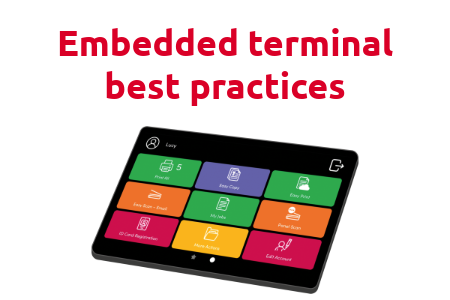
外部のハードウェアに頼る代わりに、「MyQ 」ソリューションを利用すれば、ユーザーは「プリンタ」のタッチスクリーンから直接、認証、印刷ジョブの解放、文書のスキャン、およびパーソナライズされたワークフローへのアクセスを行うことができます。
その結果、より直感的なユーザー体験、インフラの簡素化、そして文書セキュリティの強化が実現されます。
デバイス間で一貫した操作感を実現するよう設計されていますが、組み込み端末の導入方法はメーカーによって必ずしも同じとは限りません。各ベンダーには独自のプラットフォーム、ファームウェア要件、およびデバイスの機能があるため、パートナーや顧客との話し合いにおいて、インストールや設定に関する話題が依然として頻繁に挙がっています。
1台のデバイスを導入する場合でも、数百台のプリンターに組み込み型端末を展開する場合でも、設置前にこれらの違いを理解しておくことで、不必要な遅延を回避し、よりスムーズな導入を実現できます。
組み込み端末が重要な理由
組み込み端末 は、多機能デバイス上で直接動作するため、別途ハードウェア端末を用意する必要がなくなります。
インストールが完了すると、ユーザーは好みのログイン方法 を使用して認証を行い、印刷ジョブを安全にリリースしたり、パーソナライズされたワークフローにアクセスしたり、スキャン・トゥ・クラウド・サービスや課金管理といった高度な機能を、プリンタ のインターフェースから直接利用できるようになります。MyQ XおよびMyQ Roger により、異なるブランドの組み込み端末を使用する場合でも、ユーザーエクスペリエンスが維持されます。
ユーザーエクスペリエンスの向上に加え、組み込み型端末は、追加のハードウェア要件を削減することで導入を簡素化する一方で、組織が保有するすべてのプリンターで一貫したワークフローを実現することを可能にします。
サポート対象のメーカー間でユーザー体験は類似していますが、その基盤となる実装は各ベンダーの組み込みプラットフォームによって異なります。
まずは基本から始めましょう
プリンタ のメーカーにかかわらず、組み込み端末 のインストールでは、以下のいくつかの準備手順が共通して行われます:
- お使いのデバイスが、サポート対象のファームウェアバージョンで動作していることを確認してください。
- プリンタ とMyQ サーバー間のネットワーク 通信を確認してください。
- 必要な通信ポートが利用可能であることを確認してください。
- 組み込み端末 にライセンスが適用されていることを確認してください。
- 導入前に、ベンダー固有の「インストールガイド 」を確認してください。
リモートインストールは、特に大規模な環境において、導入作業を大幅に簡素化できますが、インストールを成功させるには、そのデバイスのプラットフォーム固有の要件を満たす必要があります。
すべてのメーカーが同じやり方で仕事をしているわけではありません
最も一般的な誤解の一つは、組み込み端末がすべてのデバイスに同じように設置されているというものです。
その代わりに、メーカー各社は組み込みプラットフォームの構築方法を異にしており、そのため、ベンダーごとに特定の前提条件や導入上の考慮事項が異なります。
こうした違いを早い段階で理解しておけば、後々のトラブルシューティングの手間を減らすことができます。
Ricoh
MyQ Ricoh SmartSDK組み込み端末は、Ricoh プラットフォーム上のソフトウェアアプリケーションであり、Android タッチスクリーンディスプレイ上で動作します。Ricoh SmartSDK デバイスは、MyQ 経由でのリモートインストールをサポートしているため、大規模な導入に最適です。
インストールを行う前に、管理者は以下の点を確認する必要があります:
- 最新のサポート対象ファームウェアがインストールされており、MyQ サーバー上で当該端末用の有効なライセンスが有効化されています。
- MyQ Webサーバーのポート(デフォルトは443)は、ファイアウォール を通じて許可されています。
- MyQ サーバーにはJava 8ランタイム環境(JRE)がインストールされています。OpenJDKの使用を強く推奨します。Oracle JREの8u341より新しいバージョンは、Ricoh の組み込みインストーラーと互換性がありません。また、JavaSoft(Oracle)のレジストリキーのインストールは、デフォルトでは有効になっていないため、手動で有効にする必要があります。
- リモート展開用に、MyQ の「設定」>「ネットワーク 」で、正しいサーバーホスト名 またはIPアドレス が設定されています。
MyQ また、デバイスのWebインターフェースからソフトウェアによる再起動を行うことは、組み込みアプリケーションで使用されているすべてのコンポーネントが再起動されない可能性があるため、避けることを推奨しています。リモートインストールに失敗した場合は、ファームウェアとJavaの互換性を確認することが、トラブルシューティングの最初のステップの一つとなります。
Kyocera
この MyQ Kyocera 組み込み端末Kyocera のHyPASプラットフォーム(Hybrid Platform For Advanced Solutions)上で動作し、HTTPS経由でMyQ とデータをやり取りします。MyQ のWeb管理者 インターフェースからリモートでインストールするか、Carregando を使用してUSB経由でデバイスに直接インストールすることができます。
なお、現在のバージョン10.2には、10.2のターミナル機能がすべて含まれているわけではありません。外部ワークフローは今後のリリースで提供される予定です。
インストールを行う前に、管理者は以下の点を確認する必要があります:
- 本デバイスにはSSD、HDD、またはSDカードが搭載されており、有効なIPアドレスおよびホスト名 を持つ最新のファームウェアがインストールされています。
- MyQ (プリントサーバー )に.NET 4.7.2以降がインストールされており、MyQ (プリントサーバー )10.2 パッチ10以降が実行されていること(10.2ターミナルの場合)。
- スキャン時のトラブルを防ぐため、デバイスには正しい日時が設定されています。
- 証明書にはSHA-2が使用されており、SHA-1の証明書はサポートされなくなりました。
MyQ サーバーにターミナルパッケージをインストールする前に、Kyocera (ウォーターマークコレクション )上で、デバイス側の設定もいくつか手動で変更する必要があります:
- 「ネットワーク 」の「設定」→「プロトコル」→「その他のプロトコル」で、「Enhanced WSD」と「Enhanced WSD over SSL」の両方を「ON」に設定してください。
- [セキュリティ設定]、[ネットワーク セキュリティ]、[セキュアプロトコル設定] の順に選択し、[拡張WSDセキュリティ] を [セキュアのみ (SSL経由の拡張WSD)] に設定します。
- 「デバイス設定」の「システム」で、「デフォルトのディスプレイ(HyPASアプリケーション)」を「OFF」に設定し、画面上のキーパッドに関する不具合を防止してください。
- 「機能設定」では、「ジョブ名」フィールドが「None」や「Off」ではなく「ジョブ名」に設定されていることを確認してください。誤った値が設定されていると、デバイスエラーが発生する可能性があります。
Triumph-Adler そしてUTAX
Triumph-Adler また、UTAX のデバイスはKyocera のOEM製品であるため、これらは同じMyQ Kyocera 組み込み端末 で動作し、前述のKyocera と同じインストール前提条件(SSD/HDD/SDカード、ファームウェア、ネットワーク 、およびセキュリティプロトコルのチェック)に従います。これらのブランド用に別途インストールするためのターミナルビルドは用意されていません。
デバイスの互換性はブランドごとではなくモデルごとに確認されるため、導入前にMyQ コミュニティポータルにログインし、お使いのTriumph-Adler またはUTAX のモデルに対応する認定デバイス一覧をご確認ください。
Kyocera Embedded Lite
上記のフル機能版「Kyocera 」(組み込み端末 )とは別に、「Kyocera Embedded Lite」は、一部のKyocera 端末で利用可能な軽量版機能であり、端末上で直接「ユーザー認証 」、「プルプリント」、および「フォルダ/メールへのスキャン」機能を利用できる一方で、フルバージョンの端末ほどのスペースを必要としません。
インストールを行う前に、管理者は以下の点を確認する必要があります:
- Kyocera プロバイダーサービスは、MyQ サーバー上で実行されています(Windows のタスクマネージャーでは「KNM_PM」として表示され、MyQ Easy Config を通じて有効化されています)。これは、端末がドメイン、ユーザー、ジョブ、およびアカウンティングデータを受信するためにこのサービスに依存しているためです。
- Kyocera プロバイダのデフォルトのポート(MyQ の「設定」>「ネットワーク 」で確認可能)は、変更する具体的な理由がない限り、そのままにしておきます。
- 対象デバイスは、Embedded Lite専用の「対応印刷デバイス一覧」に含まれています。これは、フルバージョンのKyocera 端末とは別の互換性リストであるためです。
Sharp
他のいくつかの組み込みプラットフォームとは異なり、 MyQ Sharp 組み込み端末 はWebベースです。デバイス上で直接動作するアプリケーションはなく、デバイス上にデータが保存されることもありません。すべてのファイルはMyQ ディレクトリに保存され、デバイスはHTTP/Sを介してMyQ とデータをやり取りします。
なお、現在の 10.2 RTM リリースでは、他のプラットフォームで利用可能なすべてのターミナル機能がまだ網羅されているわけではありません。マニュアルに記載されている機能のみがサポートされており、今後のリリースでさらに機能が追加される予定です。
インストールを行う前に、管理者は以下の点を確認する必要があります:
- 本デバイスにはハードディスクが搭載されており、必要なSharp OSAオプションキットがMFPにインストールされています(MX-AMX2またはBP-AM10を推奨。また、有効化されたMX-AMX3ライセンスも併せて必要です)。
- SNMP 印刷デバイス で稼働しており、有効なIPアドレスおよび が設定された最新のファームウェアがインストールされています。ホスト名
- MyQ (プリントサーバー )に .NET 4.7.2 以降がインストールされており、MyQ (プリントサーバー )10.2 が実行されていること(10.2 ターミナルの場合)。
- 問題が発生しないよう、デバイスには正しい日時が設定されています。
また、インストール前にデバイスのウォーターマークコレクション 設定をデフォルトに戻しておくことをお勧めします。カスタム設定の変更は、端末の機能と競合する可能性があるためです。
Sharp ルナ
Sharp Lunaデバイスは、標準のSharp デバイスとは異なる組み込みプラットフォームを採用しており、機能的には前述のWebベースのSharp 組み込み端末 よりも、Lexmark 端末(Java/Androidベース)に近いものです。したがって、計画段階ではこれら2つを互換性があるものとして扱わないでください。
インストールを行う前に、管理者は以下の点を確認する必要があります:
- MyQ プリントサーバー には、.NET 4.7.2 以降(または .NET Core 2.1)がインストールされています。
- デバイスには管理者パスワードが設定されており、そのIPアドレスおよびホスト名 は有効です。
- Scan to Me の不具合を防ぐため、デバイスには正しい日時が設定されています。
- リモートインストールは、プリンタ Discovery を使用して構成プロファイル を通じて行われます。また、MyQ の「設定」→「ネットワーク 」にあるサーバーホスト名/IP が正しいことを、あらかじめ確認しておきます。
HP
これは MyQ HP 組み込み端末 はWebベースの端末です。印刷デバイス 上で直接動作するアプリケーションはなく、すべてのファイルはMyQ ディレクトリに保存され、デバイスはHTTPS経由でMyQ とデータをやり取りします。
インストールを行う前に、管理者は以下の点を確認する必要があります:
- このデバイスでは、HP FutureSmart 4.10 以降が動作しています。これは、MyQ HP 組み込み端末 10.2 でこれが必要とされるためです。
- MyQ (プリントサーバー )に.NET 4.7.2以降がインストールされており、MyQ (プリントサーバー )10.2 パッチ8以降が実行されていること(10.2ターミナルの場合)。
- 印刷デバイス には管理者パスワードが設定されており、その IP アドレスおよびホスト名 は有効です。また、MyQ サーバーには、IP アドレスだけでなく、ネットワーク といった名前でもネットワーク 経由でアクセスできる必要があります。
- 問題が発生しないよう、デバイスには正しい日時が設定されています。
プリンタ Discovery によるリモートインストールは、特に大規模な展開において推奨される方法です。
インストールを行う前に、MyQ 内の「設定(Settings)」→「ネットワーク 」で、サーバーホスト名/IPアドレス が正しいことを確認してください。設定が一致していない場合(ライセンスの更新やアップグレード後に多く見られます)、リモートセットアップが失敗します。
Lexmark
この MyQ Lexmark 組み込み端末 は、Lexmark プラットフォーム上のソフトウェアアプリケーションであり、Androidタッチスクリーンディスプレイ上で動作します。他のいくつかのブランドが採用しているようなWebベースのアーキテクチャではありません。印刷デバイス のウォーターマークコレクション を通じてリモートでインストールされ、複数の種類のUSBカードリーダーと通信可能です。
インストールを行う前に、管理者は以下の点を確認する必要があります:
- MyQ プリントサーバー に .NET 4.7.2 以降(または .NET Core 2.1)がインストールされており、MyQ プリントサーバー 10.1 以降が実行されていること(10.1 ターミナルの場合)。
- 印刷デバイス には管理者パスワードが設定されており、その IP アドレス/ホスト名 は有効です。
- Scan to Me に関する問題が発生しないよう、デバイスには正しい日時が設定されています。
- MyQ の「設定」→「ネットワーク 」にあるサーバー「ホスト名 」または「IPアドレス 」が正しいことを確認してください。設定に不一致があると(ライセンスの更新やアップグレード後に頻繁に発生します)、リモートセットアップが失敗します。
リモートインストールは、プリンタ Discovery を使用し、構成プロファイル を接続して行います。これは、大規模な展開において推奨される方法です。インストール中に予期せぬ問題が発生した場合は、工場出荷時設定へのリセットを行った後、手順を繰り返し実行することが、トラブルシューティングの最初の推奨手順となります。
Toshiba
また、 MyQ Toshiba 組み込み端末 (SDK 3.x/4.x) もWebベースであり、XMLを使用してHTTP/HTTPS経由でMyQ サーバーと通信します。
インストールを行う前に、管理者は以下の点を確認する必要があります:
- 最新のファームウェアがインストールされており、デバイスのIPアドレスまたはホスト名 が有効です。
- 設定の競合を防ぐため、あらかじめデバイスを工場出荷時のデフォルト状態にリセットし、その後、正しい日時を設定します。
- このデバイスはサービスモードで起動されるため、リモートインストールを行う前に、必要なToshiba のシステム設定(MDSシステムの認証、スキャン用のWSポートなど)を有効にすることができます。
- MyQ Toshiba ターミナルWindows サービス(ターミナルパッケージとともに自動的にインストールされます)は、組み込み端末 がこのサービスなしではサーバーと通信できないため、実行されています。
Xerox
この MyQ Xerox 組み込み端末 は、Xerox のEIP 3.7、4.0、および5.1+に対応したWebベースのターミナルです(旧バージョンのEIP 3.5以下はサポートされていません)。なお、現在の10.2 RTMリリースでは、他のプラットフォームで利用可能なターミナル機能のすべてがまだ網羅されているわけではありません。マニュアルに記載されている機能のみがサポートされており、今後のリリースで機能が追加される予定です。
インストールを行う前に、管理者は以下の点を確認する必要があります:
- MyQ プリントサーバー に .NET 8 以降がインストールされており、サーバーには完全修飾ドメイン名(FQDN)が割り当てられています。
- あらかじめ最新のファームウェアをインストールし、デバイスを工場出荷時の設定にリセットした上で、印刷デバイス とサーバーの時刻およびタイムゾーンを同じに設定します。
- SNMP MyQ サーバーとデバイス双方で、同じ値が設定されていること (SNMPv3の使用を推奨します。デバイス上の「 」メニューの位置は、EIP 3.7とEIP 4.0/5.1で異なります)。ウォーターマークコレクション SNMP
- 証明書の設定は、サーバーの組み込み認証局(デフォルト設定のため変更は不要)のいずれか、または手動による証明書管理を行い、対応する証明書をデバイスにアップロードすることで行われます。
別途注意すべき点: AltaLinkマシンでは、リモート設定または再起動後の最初のログイン時に、MyQ ではなくデバイスのネイティブメニューが表示される場合がありますが、その後のログインでは正しくMyQ のトップメニューが表示されます。
Canon
本 MyQ Canon 組み込み端末Canon のMEAP(Multifunctional Embedded Application Platform)5.0+上で動作し、完全なリモートインストールではなく、デバイスのウォーターマークコレクション から手動でインストールされます。インストールパッケージには地域制限(EMEA、米国、アジアの各地域ごとに別々のパッケージ)があるため、展開する前に正しい地域のパッケージを使用していることを確認してください。
インストールを行う前に、管理者は以下の点を確認する必要があります:
- このデバイスにはHDDが搭載されており、そのモデルで利用可能な最新のファームウェアがインストールされています。
- Microsoft .NET Runtime 6.0 (Hosting Bundle) は、MyQ プリントサーバー にインストールされています。
- このデバイスの「ログイン画面 」および「ACCESS MANAGEMENT SYSTEM」の設定は、端末パッケージをインストールする前に、「設定/登録」で構成されます。
- MyQ のライセンスアクセス番号は、インストール前にCanon のライセンスポータルを通じて、デバイス固有のライセンスファイルを生成するために使用されます。
なお、Canon デバイスでは、「MyQ 」構成プロファイル で設定されたアイドル時のログアウト時間は無視されるため、デバイス本体の「設定/登録」→「時間・エネルギー設定」→「省電力設定」→「自動リセット時間」で別途設定する必要があります。
Epson
この MyQ Epson 組み込み端末 は、Epson Open Platform (1.0/1.1) を基盤として構築されたWebベースのアプリケーションであり、HTTPS経由でMyQ とデータをやり取りします。なお、現在の 10.2 RTM リリースでは、他のプラットフォームで利用可能なすべての端末機能がまだサポートされているわけではありません。マニュアルに記載されている機能のみがサポートされており、今後のリリースで機能が追加される予定です。
インストールを行う前に、管理者は以下の点を確認する必要があります:
- Epson デバイスのウォーターマークコレクション では、Epson サポートにデバイスを登録して取得したプロダクトキーを使用して、オープンプラットフォームが有効化されています。
- MyQ の「設定」→「ネットワーク 」にある、ホスト名/IPアドレス というサーバーは、リモートインストールを開始する前に正しいことを確認してください。
- このデバイスでは、スキャンファイルの形式がデフォルトで「Compact PDF」に設定されていません。これは、その設定にすると端末パッケージのインストールに失敗することがわかっているためです。
Fujifilm
この MyQ Fujifilm 組み込み端末 はWebベースのアプリケーションです。なお、現在のリリースでは、他のプラットフォームで利用可能なすべてのターミナル機能がまだ実装されているわけではありません。マニュアルに記載されている機能のみがサポートされており、今後のリリースで機能が追加される予定です。
インストールを行う前に、管理者は以下の点を確認する必要があります:
- MyQ プリントサーバー 10.2 パッチ 10 以降がインストールされていること(最新のパッチを推奨)。
- セットアップの進行を妨げる可能性があるため、デバイスのモーションセンサーはあらかじめ無効にしておきます。
- 設置前に、本機をスリープモードにし、自動給紙装置(ADF)を空にしておいてください。
- RTMリリースへアップグレードする場合は、まず、そのターミナルの以前のBETA版やRC版を完全にアンインストールしてください。
Katun
この MyQ Katun 組み込み端末 は、前述のFujifilm 端末と同じWebベースのプラットフォームおよびインストール要件を共有しています(Katun デバイスは、同等のハードウェアを搭載したOEM製品です)。そのため、同じチェックリストを出発点として扱い、Katun の公式サポート対象デバイス一覧と照らし合わせて確認してください。
インストールを行う前に、管理者は以下の点を確認する必要があります:
- MyQ プリントサーバー 10.2 パッチ 10 以降がインストールされていること(最新のパッチを推奨)。
- デバイスのモーションセンサーは無効化され、ADFは空の状態にして、あらかじめデバイスをスリープモードに移行させます。
- RTMリリースをインストールする前に、以前のBETA版やRC版はすべて完全にアンインストールしてください。
Brother
この MyQ Brother 組み込み端末Brother のBSIプラットフォーム上で動作し、Brother のネイティブUIを使用しているため、他のプラットフォームと比較して一部の機能が制限されたり調整されたりしています(例えば、ダイレクトプリントはサポートされておらず、ジョブの集計はユーザーセッション が終了してから行われます)。
インストールを行う前に、管理者は以下の点を確認する必要があります:
- このデバイスはBSIに対応しており、対応デバイス一覧に記載されており、BSIが有効になっています。
- MyQ プリントサーバー 10.2 パッチ 15 以降がインストールされていること(最新バージョンの使用を推奨します)。
- リモートセットアップ中は自動的に設定されないため、デバイスでは正しい日付、時刻、およびタイムゾーンが設定されています。
- 現在、主にサポートされている方法は手動インストール(デバイス上で直接、ログイン、ログアウト、メニュー項目、およびCA証明書 を設定する方法:ウォーターマークコレクション )です。プリンタ Discovery によるリモートインストールも利用可能ですが、まだベータ版であるため、問題が発生した場合は、手動インストールの方がより安全な代替手段となります。
MyQ Roger
MyQ Roger組み込み端末 のサポート対象ブランドは、 Xに比べて現在より限定的です: 、 、および です。 Xと同様、各ブランドごとに独自のセットアップ手順とプラットフォーム要件があります:MyQ HP Kyocera Ricoh MyQ
- HP (HP のワークパス): インストール前に、デバイスの日付と時刻をNTPサーバーと同期させ、HP Web Servicesが有効になっていることを確認し、HP WorkpathプラットフォームまたはJetAdvantage Linkプラットフォーム(デバイスモデルに応じて)のいずれかを有効にしてください。これにより、MyQ の「Roger 」アプリをインストールする前に、HP Command Centerでデバイスを登録および検証できるようになります。
- Kyocera: インストール前に、MFDがサポート対象デバイスリストに含まれていること、Kyocera (Java 1.8搭載)が動作していること、800x480以上の解像度を持つWebKitブラウザを搭載していること、デバイススプール機能をサポートしていること、およびSSD/HDDストレージが利用可能であることを確認してください(一部のモデルでは、SSDをサポートするためにカスタムファームウェアが必要です)。なお、オフラインログイン機能は、現在の端末(バージョン26以降)では利用できません。利用可能なのは、Kyocera クラシック以前のバージョンのみです。
- Kyocera クラシック版: 上記の現行ターミナルでサポート対象外となっている、旧式または多様なKyocera フリート向けの、別途用意された、より歴史の長いターミナル(バージョン24.1)です。インストール前に、対象のMFDが「Kyocera classic」独自のサポート対象デバイスリストに含まれていること、Kyocera のTLS 1.2以降を使用していること、7インチ以上のディスプレイを備えていること、Device Spool機能をサポートしていること、およびSSD/HDDストレージが利用可能であることを確認してください。
- Ricoh: インストール前に、デバイスのモデルがRoger の対応デバイス一覧に含まれていることを確認してください。また、「Scan-to-Me」、「Scan-to-Email」、または「Panel Scan」を使用する場合は、事前にデバイス上でSMTP のスキャンオプションおよび自動ユーザーログアウトタイマーを設定してください。
大規模な導入は慎重に計画する
組織内でプリンターの台数が数台から数十台、さらには数百台へと増えるにつれ、一貫性の確保がますます重要になってきます。
以下の方法によるリモートインストール プリンタ ディスカバリー によるリモートインストールは、管理者が一元的な場所から複数のデバイスに組み込み端末をインストールできるようにすることで、導入作業を大幅に簡素化します。また、ディスカバリー中に構成プロファイルを適用することも可能であり、環境全体でのデバイス設定の標準化に役立ちます。
大規模な展開を開始する前に、以下のことを行うのが望ましいです:
- 代表的な端末を少数選び、その端末上でデプロイメントの検証を行う。
- 全機器におけるファームウェアの一貫性を確認してください。
- 可能な限り、構成プロファイルを標準化してください。
- 大規模な展開を開始する前に、ネットワーク との通信を確認してください。
- プリンタ の各製品ファミリーごとに、ベンダー固有の要件を確認してください。
これらの手順を早い段階で実施しておけば、導入時の手動によるトラブルシューティングの必要性を減らすことができます。
インストールが予定通りに進まない場合、サポートへの問い合わせの多くは、比較的少数の繰り返し発生する問題に起因しています。
これには、多くの場合、次のようなものが含まれます:
- サポート対象外または古いファームウェアです。
- 特定のプリンタ モデルにおいて、ハードウェア要件が記載されていない。
- ホスト名 またはネットワーク の設定に誤りがあります。
Ricoh (MFP)向け「MyQ 組み込み端末 .2」のアップグレード版をご紹介します。本バージョンでは、ジョブ課金大幅に改善され、ジョブプロパティのオプションが拡充され、新機能が追加されています。その一方で、お客様が慣れ親しんだ機能はそのまま維持されています。
MyQ X
読了目安:約3分
HP LaserJet Managed E800/E700シリーズにはカラーバリエーションがある!最新のテクノロジーを搭載しているだけでなく、フロントパネルの色もお選びいただけます。
MyQ X
読了目安:約3分