



Best practices voor ingebouwde terminals: waar u op moet letten vóór de implementatie
09-09-2026
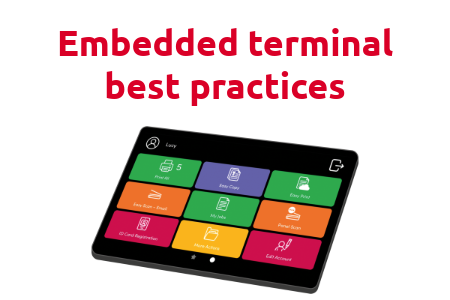
In plaats van gebruik te maken van externe hardware, kunnen gebruikers met een ‘ MyQ ’-oplossing zich authenticeren, afdruktaken vrijgeven, documenten scannen en toegang krijgen tot gepersonaliseerde workflows, rechtstreeks vanaf het touchscreen van de printer.
Dit leidt tot een intuïtievere gebruikerservaring, een vereenvoudigde infrastructuur en een betere documentbeveiliging.
Hoewel de gebruikerservaring zo is ontworpen dat deze op alle apparaten consistent aanvoelt, verloopt de implementatie van ingebouwde terminals niet altijd op dezelfde manier bij elke fabrikant. Elke leverancier heeft zijn eigen platform, firmware-eisen en apparaatmogelijkheden. Daarom blijven installatie en configuratie veelvoorkomende onderwerpen in onze gesprekken, evenals in onze discussies met partners en klanten.
Of u nu één apparaat in gebruik neemt of ingebouwde terminals op honderden printers installeert: als u deze verschillen vóór de installatie begrijpt, kunt u onnodige vertragingen voorkomen en zorgen voor een soepelere implementatie.
Waarom ingebouwde terminals belangrijk zijn
Een ingebouwde terminal maakt een aparte hardwareterminal overbodig, omdat deze rechtstreeks op het multifunctionele apparaat draait.
Na de installatie kunnen gebruikers zich aanmelden via hun favoriete aanmeldingsmethode, afdruktaken veilig vrijgeven, toegang krijgen tot gepersonaliseerde workflows en gebruikmaken van geavanceerde functies, zoals ‘scan-to-cloud’-diensten of kostenafrekening, rechtstreeks vanuit de printerinterface. MyQ X en MyQ Roger zorgen ervoor dat de gebruikerservaring hetzelfde blijft bij het gebruik van ingebouwde terminals van verschillende merken.
Naast het verbeteren van de gebruikerservaring vereenvoudigen ingebouwde terminals ook de implementatie door de behoefte aan extra hardware te verminderen, terwijl organisaties tegelijkertijd een consistente workflow kunnen realiseren binnen hun gehele printerpark.
Hoewel de gebruikerservaring bij alle ondersteunde fabrikanten vergelijkbaar is, hangt de onderliggende implementatie af van het embedded platform van elke leverancier.
Begin bij de basis
Ongeacht de fabrikant van de printer zijn er een aantal voorbereidende stappen die bij de meeste installaties van ingebouwde terminals steeds terugkomen:
- Zorg ervoor dat het apparaat een ondersteunde firmwareversie heeft.
- Controleer de netwerkverbinding tussen de printer en de MyQ -server.
- Controleer of de benodigde communicatiepoorten beschikbaar zijn.
- Zorg ervoor dat de ingebouwde terminal over een licentie beschikt.
- Raadpleeg de leveranciersspecifieke installatiehandleiding voordat u het systeem in gebruik neemt.
Installatie op afstand kan de implementatie aanzienlijk vereenvoudigen, met name in grotere omgevingen, maar een succesvolle installatie hangt nog steeds af van het voldoen aan de vereisten voor het specifieke apparaatplatform.
Niet elke fabrikant werkt op dezelfde manier
Een van de meest voorkomende misvattingen is dat ingebouwde terminals op elk apparaat op dezelfde manier worden geïnstalleerd.
In plaats daarvan bouwen fabrikanten hun embedded platforms op verschillende manieren, wat betekent dat bepaalde vereisten of overwegingen bij de implementatie per leverancier verschillen.
Als je deze verschillen al vroeg begrijpt, hoef je later minder problemen op te lossen.
Ricoh
De MyQ Ricoh SmartSDK-embedded terminal is een softwareapplicatie op het Ricoh -platform, die draait op een Android-touchscreen. Ricoh SmartSDK-apparaten ondersteunen installatie op afstand via MyQ, waardoor ze zeer geschikt zijn voor grotere implementaties.
Vóór de installatie moeten beheerders ervoor zorgen dat:
- De nieuwste ondersteunde firmware is geïnstalleerd en er is een geldige licentie geactiveerd op de MyQ -server voor de terminal.
- De poort van de web MyQ -server (standaard 443) is toegestaan via de firewall.
- De Java 8 Runtime Environment (JRE) is geïnstalleerd op de MyQ -server; OpenJDK wordt ten zeerste aanbevolen; Oracle JRE-versies hoger dan 8u341 zijn niet compatibel met het ingebouwde installatieprogramma van Ricoh , en de installatie van JavaSoft (Oracle)-registratiesleutels moet handmatig worden ingeschakeld, aangezien deze standaard niet is ingeschakeld.
- De juiste hostnaam of het juiste IP-adres van de server wordt geconfigureerd onder MyQ, Instellingen, Netwerk voor implementatie op afstand.
MyQ raadt tevens aan om het opnieuw opstarten via de webinterface van het apparaat te vermijden, aangezien hierbij mogelijk niet alle componenten die door de ingebouwde toepassing worden gebruikt, opnieuw worden opgestart. Als de installatie op afstand mislukt, is het controleren van de compatibiliteit van de firmware en Java een van de eerste stappen bij het oplossen van problemen.
Kyocera
De ingebouwde terminalMyQ Kyocera draait op het HyPAS-platform (Hybrid Platform For Advanced Solutions) van Kyocera en wisselt gegevens uit met MyQ via HTTPS. De terminal kan op afstand worden geïnstalleerd via de webbeheerdersinterface op MyQ of door het bestand rechtstreeks via USB naar het apparaat te uploaden.
Houd er rekening mee dat de huidige versie 10.2 nog niet alle terminalfuncties van versie 10.2 bevat. Externe workflows worden in een toekomstige versie toegevoegd.
Vóór de installatie moeten beheerders ervoor zorgen dat:
- Het apparaat is uitgerust met een SSD, HDD of SD-kaart en beschikt over de nieuwste firmware met een geldig IP-adres of een geldige hostnaam.
- .NET 4.7.2 of hoger is geïnstalleerd op de MyQ -afdrukserver en er draait MyQ -afdrukserver 10.2 patch 10 of nieuwer (voor de 10.2-terminal).
- De juiste tijd en datum zijn op het apparaat ingesteld om problemen bij het scannen te voorkomen.
- Certificaten maken gebruik van SHA-2; oudere SHA-1-certificaten worden niet langer ondersteund.
Er moeten ook verschillende instellingen aan de apparaatzijde handmatig worden aangepast via de webinterface op Kyocera , voordat het terminalpakket op de server MyQ wordt geïnstalleerd:
- Stel onder Netwerkinstellingen, Protocol, Overige protocollen zowel Enhanced WSD als Enhanced WSD via SSL in op AAN.
- Stel onder Beveiligingsinstellingen, Netwerkbeveiliging, Instellingen voor beveiligde protocollen: de optie ‘Verbeterde WSD-beveiliging’ in op ‘Alleen beveiligd’ (Verbeterde WSD via SSL).
- Stel onder ‘Apparaatinstellingen’, ‘Systeem’: ‘Standaardweergave (HyPAS-app)’ in op ‘UIT’ om problemen met het schermtoetsenbord te voorkomen.
- Onder ‘Functie-instellingen’: zorg ervoor dat het veld ‘Taaknaam’ is ingesteld op ‘Taaknaam’ en niet op ‘Geen’ of ‘Uit’, aangezien een verkeerde waarde tot apparaatfouten kan leiden.
Triumph-Adler en UTAX
Triumph-Adler en UTAX -apparaten zijn Kyocera OEM’s, dus ze draaien op dezelfde MyQ Kyocera embedded terminal en voldoen aan dezelfde installatievereisten als Kyocera hierboven (SSD/HDD/SD-kaart, firmware, netwerk en controles van beveiligingsprotocollen). Er hoeft voor deze merken geen aparte terminalversie te worden geïnstalleerd.
Aangezien de compatibiliteit van apparaten per model wordt gecontroleerd en niet per merk, moet u inloggen op het MyQ Community Portal om de lijst met gecertificeerde apparaten voor uw specifieke Triumph-Adler of UTAX model te raadplegen voordat u de implementatie uitvoert.
Kyocera Embedded Lite
In tegenstelling tot de hierboven genoemde volledige Kyocera embedded terminal is Kyocera Embedded Lite een lichtere versie die beschikbaar is op geselecteerde Kyocera -apparaten. Deze versie biedt functies zoals gebruikersauthenticatie, pull print en scannen naar een map of e-mail, rechtstreeks op het apparaat, zonder de volledige terminalomgeving.
Vóór de installatie moeten beheerders ervoor zorgen dat:
- De dienst „ Kyocera Provider“ draait op de server „ MyQ “ (zichtbaar als „ KNM_PM“ in Windows Taakbeheer, en ingeschakeld via MyQ Easy Config ), aangezien de terminal hiervan afhankelijk is voor het ontvangen van domein-, gebruikers-, taak- en afrekeningsgegevens.
- De standaardpoorten van de Kyocera -provider (te vinden onder MyQ, Instellingen, Netwerk) blijven ongewijzigd, tenzij er een specifieke reden is om ze aan te passen.
- Het doelapparaat staat specifiek op de lijst met ondersteunde afdrukapparaten voor Embedded Lite, aangezien dit een aparte compatibiliteitslijst is, los van die voor de volledige „ Kyocera ”-terminal.
Sharp
In tegenstelling tot sommige andere embedded platforms is de embedded terminalMyQ Sharp webgebaseerd: er draait geen enkele applicatie rechtstreeks op het apparaat, er worden geen gegevens op opgeslagen en alle bestanden worden bewaard in de map MyQ , waarbij het apparaat via HTTP/S gegevens uitwisselt met MyQ .
Houd er rekening mee dat de huidige 10.2 RTM-versie nog niet alle terminalfuncties ondersteunt die op andere platforms beschikbaar zijn; alleen wat in de handleiding staat beschreven, wordt ondersteund. In toekomstige versies zullen er meer functies worden toegevoegd.
Vóór de installatie moeten beheerders ervoor zorgen dat:
- Het apparaat beschikt over een harde schijf en de vereiste OSA-optiekits van Sharp zijn op de MFP geïnstalleerd (MX-AMX2 of BP-AM10 wordt aanbevolen, in combinatie met een geactiveerde MX-AMX3-licentie).
- SNMP is ingeschakeld op het afdrukapparaat en de nieuwste firmware is geïnstalleerd met een geldig IP-adres of een geldige hostnaam.
- .NET 4.7.2 of nieuwer is geïnstalleerd op de MyQ -afdrukserver en MyQ Print Server 10.2 is actief (voor de 10.2-terminal).
- De juiste tijd en datum zijn op het apparaat ingesteld om problemen te voorkomen.
Het wordt ook aangeraden om de instellingen van de webinterface van het apparaat vóór de installatie terug te zetten naar de standaardinstellingen, aangezien aangepaste instellingen conflicten kunnen veroorzaken met de functies van de terminal.
Sharp Luna
Sharp Luna-apparaten maken gebruik van een ander ingebouwd platform dan de standaard Sharp -apparaten; qua functionaliteit lijken ze meer op de Lexmark -terminal (op basis van Java/Android) dan op de hierboven genoemde webgebaseerde Sharp Embedded-terminal. Daarom mogen de twee tijdens de planning niet als onderling uitwisselbaar worden beschouwd.
Vóór de installatie moeten beheerders ervoor zorgen dat:
- .NET 4.7.2 of nieuwer (of .NET Core 2.1) is geïnstalleerd op de MyQ -afdrukserver.
- Er is een beheerderswachtwoord ingesteld op het apparaat en het IP-adres/de hostnaam ervan is geldig.
- De juiste tijd en datum zijn op het apparaat ingesteld om problemen met ‘Scan to Me’ te voorkomen.
- De installatie op afstand gebeurt via ‘Printer Discovery’ met een configuratieprofiel, waarbij vooraf wordt gecontroleerd of de hostnaam/IP-adres van de server onder ‘ MyQ ’, ‘Instellingen’, ‘Netwerk’ correct is.
HP
De ingebouwde terminalMyQ HP is een webgebaseerde terminal: er draait geen applicatie rechtstreeks op het afdrukapparaat, alle bestanden worden opgeslagen in de map MyQ en het apparaat wisselt gegevens uit met MyQ via HTTPS.
Vóór de installatie moeten beheerders ervoor zorgen dat:
- Op het apparaat draait HP FutureSmart 4.10 of nieuwer, aangezien MyQ HP Embedded Terminal 10.2 dit vereist.
- Op de MyQ -afdrukserver is .NET 4.7.2 of hoger geïnstalleerd en er draait de MyQ -afdrukserver 10.2 patch 8 of nieuwer (voor de 10.2-terminal).
- Er is een beheerderswachtwoord ingesteld op het afdrukapparaat en het IP-adres/de hostnaam ervan is geldig — de MyQ -server moet bovendien via netwerknamen bereikbaar zijn op het netwerk, niet alleen via het IP-adres.
- De juiste tijd en datum zijn op het apparaat ingesteld om problemen te voorkomen.
Installatie op afstand via Printer Discovery is de aanbevolen methode, met name bij grotere implementaties
Controleer vóór de installatie of de hostnaam/het IP-adres van de server onder MyQ, Instellingen, Netwerk correct is, aangezien een afwijking (wat vaak voorkomt na een licentie-update of -upgrade) ervoor zorgt dat de installatie op afstand mislukt.
Lexmark
De MyQ Lexmark embedded terminal is een softwareapplicatie op het Lexmark -platform, die draait op een Android-touchscreen, en niet op de webgebaseerde architectuur die door sommige andere merken wordt gebruikt. De applicatie wordt op afstand geïnstalleerd via de web-UI van het afdrukapparaat en kan communiceren met verschillende soorten USB-kaartlezers.
Vóór de installatie moeten beheerders ervoor zorgen dat:
- .NET 4.7.2 of nieuwer (of .NET Core 2.1) is geïnstalleerd op de MyQ -afdrukserver en MyQ Print Server 10.1 of nieuwer is actief (voor de 10.1-terminal).
- Er is een beheerderswachtwoord ingesteld op het afdrukapparaat en het IP-adres of de hostnaam ervan is geldig.
- De juiste tijd en datum zijn op het apparaat ingesteld om problemen met Scan to Me te voorkomen.
- De hostnaam/het IP-adres van de server onder MyQ, Instellingen, Netwerk is correct, aangezien een afwijking (wat vaak voorkomt na een licentie-update of -upgrade) ervoor zorgt dat de installatie op afstand mislukt.
De installatie op afstand gebeurt via Printer Discovery met een bijgevoegd configuratieprofiel; dit is de aanbevolen methode voor grotere implementaties. Mocht er tijdens de installatie een onverwacht probleem optreden, dan is het terugzetten naar de fabrieksinstellingen, gevolgd door het herhalen van het proces, de aanbevolen eerste stap bij het oplossen van het probleem.
Toshiba
De ingebouwde terminal van deMyQ Toshiba (SDK 3.x/4.x) is eveneens webgebaseerd en communiceert via HTTP/HTTPS met de MyQ -server met behulp van XML.
Vóór de installatie moeten beheerders ervoor zorgen dat:
- De nieuwste firmware is geïnstalleerd en het IP-adres of de hostnaam van het apparaat is geldig.
- Het apparaat wordt vooraf teruggezet naar de fabrieksinstellingen om conflicterende instellingen uit te sluiten, waarna de juiste tijd en datum worden ingesteld.
- Het apparaat wordt opgestart in de servicemodus, zodat de vereiste systeem Toshiba instellingen (bijv. authenticatie van het MDS-systeem, WS-poort voor het scannen) vóór de installatie op afstand kunnen worden ingeschakeld.
- De service MyQ Toshiba Terminals Windows (die automatisch samen met het terminalpakket wordt geïnstalleerd) is actief, aangezien de ingebouwde terminal zonder deze service geen verbinding kan maken met de server.
Xerox
De MyQ Xerox embedded terminal is een webgebaseerde terminal die Xerox EIP 3.7, 4.0 en 5.1+ ondersteunt (oudere versies van EIP 3.5 en lager worden niet ondersteund). Let op: de huidige 10.2 RTM-release biedt nog niet alle terminalfuncties die op andere platforms beschikbaar zijn; alleen wat in de handleiding staat beschreven, wordt ondersteund. In toekomstige releases zullen er meer functies worden toegevoegd.
Vóór de installatie moeten beheerders ervoor zorgen dat:
- .NET 8 of nieuwer is geïnstalleerd op de MyQ -afdrukserver en de server heeft een volledig gekwalificeerde domeinnaam.
- De nieuwste firmware is geïnstalleerd en het apparaat is vooraf teruggezet naar de fabrieksinstellingen; daarna zijn de tijd en de tijdzone van het afdrukapparaat en de server op elkaar afgestemd.
- SNMP is geconfigureerd met dezelfde instellingen op zowel de MyQ -server als de webinterface van het apparaat (SNMPv3 wordt aanbevolen; de menupositie van de optie ' SNMP ' op het apparaat verschilt tussen EIP 3.7 en EIP 4.0/5.1).
- Een certificaat wordt ingesteld via de ingebouwde certificeringsinstantie van de server (standaard, geen aanpassingen nodig) of via handmatig certificaatbeheer, waarbij een passend certificaat naar het apparaat wordt geüpload.
Dit verdient een aparte vermelding: op AltaLink-machines kan de eerste aanmelding na een installatie op afstand of een herstart in het eigen menu van het apparaat terechtkomen in plaats van op MyQ ; bij volgende aanmeldingen wordt het hoofdmenu van MyQ correct weergegeven.
Canon
De MyQ Canon embedded terminal draait op het MEAP (Multifunctional Embedded Application Platform) 5.0+ v Canon en wordt handmatig geïnstalleerd via de web-UI van het apparaat, in plaats van volledig op afstand. De installatiepakketten zijn regiogebonden (afzonderlijke pakketten voor EMEA, de VS en Azië), dus zorg ervoor dat u het juiste pakket voor de betreffende regio gebruikt voordat u de installatie uitvoert.
Vóór de installatie moeten beheerders ervoor zorgen dat:
- Het apparaat is voorzien van een harde schijf en de nieuwste beschikbare firmware voor dit model.
- Microsoft .NET Runtime 6.0 (Hosting Bundle) is geïnstalleerd op de afdrukserver van MyQ .
- Het inlogscherm van het apparaat en de instellingen van het TOEGANGSBEHEERSYSTEEM worden geconfigureerd in Instellingen/Registratie voordat het terminalpakket wordt geïnstalleerd.
- Een licentienummer vanMyQ wordt gebruikt om vóór de installatie het apparaatspecifieke licentiebestand te genereren via het licentieportaal op Canon.
Het is belangrijk om te weten dat Canon -apparaten de in het configuratieprofiel MyQ ingestelde tijd voor automatische uitlogging bij inactiviteit negeren; deze moet apart op het apparaat zelf worden ingesteld, onder ‘Instellingen/Registratie’, ‘Tijd/Energie-instellingen’, ‘Energiebesparingsinstellingen’, ‘Tijd voor automatische reset’.
Epson
De MyQ Epson embedded terminal is een webgebaseerde applicatie die is gebouwd op het Epson Open Platform (1.0/1.1) en die via HTTPS gegevens uitwisselt met MyQ . Let op: de huidige 10.2 RTM-versie biedt nog niet alle terminalfuncties die op andere platforms beschikbaar zijn; alleen wat in de handleiding staat beschreven, wordt ondersteund. In toekomstige versies zullen er meer functies worden toegevoegd.
Vóór de installatie moeten beheerders ervoor zorgen dat:
- Epson Open Platform is ingeschakeld via de webinterface van het apparaat, met behulp van een productsleutel die is verkregen door het apparaat te registreren bij de ondersteuning van Epson .
- De hostnaam/het IP-adres van de server onder MyQ, Instellingen, Netwerk is correct voordat de installatie op afstand wordt gestart.
- Het bestandsformaat voor scans op het apparaat is standaard niet ingesteld op Compact PDF, aangezien bekend is dat dit ervoor zorgt dat de installatie van het terminalpakket mislukt.
Fujifilm
De ingebouwde terminal van deMyQ Fujifilm is een webgebaseerde toepassing. Houd er rekening mee dat de huidige versie nog niet alle terminalfuncties ondersteunt die op andere platforms beschikbaar zijn; alleen de functies die in de handleiding worden beschreven, worden ondersteund. In toekomstige versies zullen er meer functies worden toegevoegd.
Vóór de installatie moeten beheerders ervoor zorgen dat:
- MyQ Print Server 10.2 patch 10 of nieuwer is geïnstalleerd (de nieuwste patch wordt aanbevolen).
- De bewegingssensor van het apparaat wordt vooraf uitgeschakeld, omdat deze het installatieproces kan verstoren.
- Het apparaat moet vóór de installatie in de slaapstand worden gezet en de automatische documentinvoer (ADF) moet leeg zijn.
- Als je een upgrade uitvoert naar de RTM-versie, wordt eerst elke eerdere BETA-/RC-versie van de terminal volledig verwijderd.
Katun
De ingebouwde terminalMyQ Katun maakt gebruik van hetzelfde webgebaseerde platform en heeft dezelfde installatievereisten als de hierboven genoemde Fujifilm -terminal (Katun -apparaten zijn OEM-modellen op vergelijkbare hardware). Gebruik daarom dezelfde checklist als uitgangspunt en controleer of het apparaat voorkomt op de lijst met ondersteunde apparaten van Katun.
Vóór de installatie moeten beheerders ervoor zorgen dat:
- MyQ Print Server 10.2 patch 10 of nieuwer is geïnstalleerd (de nieuwste patch wordt aanbevolen).
- De bewegingssensor van het apparaat wordt uitgeschakeld en het apparaat wordt vooraf in de slaapstand gezet, terwijl de ADF leeg is.
- Alle eerdere BETA-/RC-versies worden volledig verwijderd voordat de RTM-versie wordt geïnstalleerd.
Brother
De ingebouwde terminalMyQ Brother draait op het BSI-platform van Brother en maakt gebruik van de native gebruikersinterface van Brother. Daardoor zijn sommige functies beperkt of aangepast in vergelijking met andere platforms (zo wordt Direct Print bijvoorbeeld niet ondersteund en worden taken pas verwerkt zodra de gebruikerssessie is beëindigd).
Vóór de installatie moeten beheerders ervoor zorgen dat:
- Het apparaat ondersteunt BSI, staat op de lijst met ondersteunde apparaten en BSI is ingeschakeld.
- MyQ Printserver 10.2 patch 15 of nieuwer is geïnstalleerd (de nieuwste versie wordt aanbevolen).
- De juiste datum, tijd en tijdzone zijn op het apparaat ingesteld, aangezien deze niet automatisch worden geconfigureerd tijdens de installatie op afstand.
- Handmatige installatie (het configureren van de items voor inloggen, uitloggen en het menu, plus het CA-certificaat, rechtstreeks via de webinterface van het apparaat) is momenteel de belangrijkste ondersteunde methode; installatie op afstand via Printer Discovery is beschikbaar, maar bevindt zich nog in de bètafase, dus handmatige installatie is de veiligere terugvaloptie mochten er problemen optreden.
MyQ Roger
MyQ RogerDe ondersteuning voor ingebouwde terminals omvat momenteel een beperktere reeks merken dan MyQ X: HP, Kyocera en Ricoh. Net als bij MyQ X heeft elk merk zijn eigen installatiestappen en platformvereisten:
- HP (HP -werkpad): Synchroniseer vóór de installatie de datum en tijd van het apparaat met een NTP-server, controleer of HP Web Services is ingeschakeld en schakel het HP Workpath-platform of het JetAdvantage Link-platform in (afhankelijk van het apparaatmodel), zodat het apparaat kan worden geregistreerd en geverifieerd in het HP Command Center voordat de MyQ Roger -app wordt geïnstalleerd.
- Kyocera: Controleer vóór de installatie of de MFD op de lijst met ondersteunde apparaten staat, draait op Kyocera met Java 1.8, een schermresolutie van minimaal 800x480 heeft met een WebKit-browser, de Device Spool-functie ondersteunt en beschikt over SSD-/HDD-opslag (sommige modellen hebben aangepaste firmware nodig om SSD te ondersteunen). Houd er rekening mee dat offline inloggen niet beschikbaar is op deze huidige terminal (versie 26+), maar alleen op de klassieke Kyocera hieronder.
- Kyocera klassieker: Een aparte, al langer bestaande terminal (versie 24.1) die bedoeld is voor oudere of meer diverse Kyocera -vloten die niet op de lijst met ondersteunde apparaten voor de hierboven genoemde huidige terminal staan. Controleer vóór de installatie of de MFD op de lijst met ondersteunde apparaten v Kyocera Classic staat, Kyocera TLS 1.2 of nieuwer gebruikt, een scherm van 7 inch of groter heeft, de functie Device Spool ondersteunt en beschikt over SSD/HDD-opslag.
- Ricoh: Controleer vóór de installatie of het apparaatmodel voorkomt op de lijst met ondersteunde apparaten op Roger en configureer vooraf de scanopties op SMTP en de timer voor het automatisch uitloggen van gebruikers op het apparaat als u gebruik gaat maken van ‘scan-to-me’, ‘scan-to-email’ of ‘Panel Scan’.
Plan grootschalige implementaties zorgvuldig
Naarmate organisaties uitbreiden van een handvol printers naar tientallen of zelfs honderden apparaten, wordt consistentie steeds belangrijker.
Installatie op afstand via Printer Discovery kan de implementatie aanzienlijk vereenvoudigen doordat beheerders vanaf een centrale locatie ingebouwde terminals op meerdere apparaten kunnen installeren. Configuratieprofielen kunnen ook tijdens de detectie worden toegepast, wat helpt bij het standaardiseren van apparaatinstellingen in de gehele omgeving.
Voordat je aan een grootschalige uitrol begint, is het raadzaam om:
- Test de implementatie op een klein aantal representatieve apparaten.
- Controleer of de firmware in het gehele wagenpark consistent is.
- Standaardiseer configuratieprofielen waar mogelijk.
- Controleer de netwerkcommunicatie voordat u begint met de grootschalige implementatie.
- Bekijk de leveranciersspecifieke vereisten voor elke printerreeks.
Door deze stappen in een vroeg stadium te nemen, kan de noodzaak van handmatige probleemoplossing tijdens de implementatie worden verminderd.
Wanneer de installatie niet verloopt zoals gepland, zijn veel supportverzoeken terug te voeren op een relatief klein aantal terugkerende problemen.
Hieronder vallen vaak:
- Firmware die niet wordt ondersteund of verouderd is.
- Ontbrekende hardwarevereisten voor bepaalde printermodellen.
- Onjuiste hostnaam van de server of onjuiste netwerkconfiguratie.
MyQ voegt ingebouwde terminalondersteuning toe voor de nieuwste serie A4-multifunctionele printermodellen (MFP's) Sharp, waardoor de productiviteit en het documentbeheer voor moderne kantoren worden geoptimaliseerd.
MyQ
3 min lezen
Maak kennis met de verbeterde MyQ embedded terminal 8.2 voor Ricoh printapparaten (MFP's) Ricoh . Deze versie biedt aanzienlijke verbeteringen op het gebied van taakadministratie, uitgebreidere opties voor taakeigenschappen en nieuwe functies, terwijl de functies die klanten gewend zijn behouden blijven.
MyQ
3 min lezen
De HP Managed E800/E700-serie is nu verkrijgbaar in verschillende kleuren! Naast de nieuwste technologie kunnen kopers ook de kleur van de voorpanelen kiezen.
MyQ
3 min lezen
Samen met de nieuwste update van MyQ (versie 10.1) hebben we ook onze krachtige Embedded Terminal verbeterd. U kunt nu een voorbeeld van afdruktaken bekijken, scannen naar en afdrukken vanaf verschillende opslaglocaties met browse-toegang rechtstreeks vanaf het MFP-paneel.
MyQ
2 min lezen