



MyQ การพิมพ์แบบไร้สัมผัสเพื่อลดการสัมผัสที่ไม่จำเป็นให้น้อยที่สุด
20/03/2020
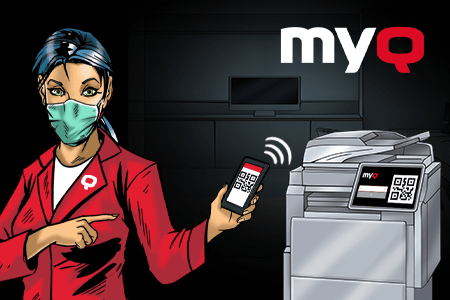
แม้ว่าการระบาดใหญ่จะทำให้ผู้คนใกล้ชิดกันมากขึ้นในหลายแง่มุม และรวมชาติทั้งประเทศเข้าด้วยกันเพื่อต่อสู้กับศัตรูร่วมกัน แต่มาตรการป้องกันหลักคือการแยกตัว การหลีกเลี่ยงสถานที่สาธารณะ และการหลีกเลี่ยงการสัมผัสสิ่งของใดๆ ที่มือผู้อื่นอาจสัมผัสมาก่อน หากคุณเป็นหนึ่งในคนที่ยังทำงานอยู่ในสำนักงาน เครื่องพิมพ์มัลติฟังก์ชันอาจเป็นหนึ่งในสิ่งของเหล่านั้น
วิธีการพิมพ์แบบไร้สัมผัส
ไม่มีใครบนโลกใบนี้แล้วที่ชีวิตจะไม่ได้รับผลกระทบจากวิกฤตการณ์ไวรัสโคโรนาที่กำลังเกิดขึ้น ผู้คนในประเทศที่ได้รับผลกระทบมากที่สุดถูกบังคับให้เก็บตัวอยู่แต่ในบ้านเพื่อชะลอการแพร่กระจายของโรคนี้ และบริษัทต่างๆ ก็พยายามรับมือกับภัยคุกคามจากการล่มสลายทางธุรกิจด้วยการเปลี่ยนพนักงานให้ทำงานที่บ้าน และเราก็ยังมองไม่เห็นปลายอุโมงค์เลยด้วยซ้ำ
แม้ว่าการระบาดใหญ่จะทำให้ผู้คนใกล้ชิดกันมากขึ้นในหลายแง่มุม และรวมชาติทั้งประเทศเข้าด้วยกันเพื่อต่อสู้กับศัตรูร่วมกัน แต่มาตรการป้องกันหลักคือการแยกตัว การหลีกเลี่ยงสถานที่สาธารณะ และการหลีกเลี่ยงการสัมผัสสิ่งของที่ใช้ร่วมกัน หากคุณเป็นหนึ่งในคนที่ยังทำงานในสำนักงาน เครื่องพิมพ์มัลติฟังก์ชันอาจเป็นหนึ่งในสิ่งของเหล่านั้น
สำหรับเครื่องพิมพ์มัลติฟังก์ชันที่ใช้งานอยู่ MyQ แต่จริงๆ แล้วเรื่องนี้ไม่จำเป็นต้องเป็นปัญหาเสมอ ไป MyQ อนุญาตให้พิมพ์แบบไร้สัมผัส ซึ่งหมายความว่าคุณยังคงสามารถทำงานกับเอกสารจริงได้โดยไม่ต้องสัมผัสเครื่องพิมพ์หรือแผงควบคุม (เทอร์มินัล) วิธีหนึ่งคือ การใช้บัตรประจำตัวเพื่อล็อกอิน และอีกวิธีหนึ่งคือ การพิมพ์ผ่านแอป MyQ Mobile
การตั้งค่าแบบไร้สัมผัส MyQ
เพื่อให้ผู้ใช้สามารถใช้งานวิธีการชำระเงินด้วยบัตรประจำตัวได้ ผู้ดูแลระบบไอทีของบริษัทของคุณจะต้องดำเนินการตามขั้นตอนง่ายๆ สองสามขั้นตอนเพื่อตั้งค่าระบบ:
- ไปที่ MyQ และคลิกที่ ส่วนติดต่อผู้ดูแลระบบเว็บ MyQ → การตั้งค่า → โปรไฟล์การกำหนดค่า
- เลือกโปรไฟล์การกำหนดค่าของคุณ คลิก แก้ไข และในแผงด้านขวา ในส่วน เทอร์มินัล ให้เลือก บัตรประจำตัวประชาชน เป็น วิธีการเข้าสู่ระบบ แล้วคลิก บันทึก
- หลังจากบันทึกแล้ว ให้ยืนยันการเปิดใช้งานเครื่องพิมพ์จากระยะไกล และรอจนกว่าการตั้งค่าจะเสร็จสมบูรณ์
- ไปที่ MyQ → การตั้งค่า → เครื่องพิมพ์ และในส่วนทั่วไป ให้เลือกและบันทึกตัวเลือก "พิมพ์งานทั้งหมดหลังจากเข้าสู่ระบบ" ผู้ใช้สามารถส่งงานไปยังคิว รูดบัตรประจำตัวบนเครื่องอ่านบัตรของเครื่องพิมพ์ และงานทั้งหมดจะถูกพิมพ์ทันที
*ตัวเลือก "พิมพ์งานทั้งหมด" อาจไม่ได้รับการสนับสนุนจากผู้ผลิตเครื่องพิมพ์ทุกราย
MyQ แอปมือถือ
คุณสามารถใช้วิธีการพิมพ์แบบไร้สัมผัสวิธีที่สองผ่าน แอปพลิเคชัน MyQ Mobile ได้เช่นกัน
สำหรับการเข้าสู่ระบบแบบไร้สัมผัสอย่างแท้จริง ผู้ดูแลระบบไอทีจำเป็นต้องจำกัดวิธีการเข้าสู่ระบบให้ เหลือเพียงการตรวจสอบสิทธิ์ด้วยบัตรประจำตัวและโทรศัพท์มือถือเท่านั้น จากนั้นคุณจะเห็นรหัส QR เฉพาะของอุปกรณ์บนหน้าจอแสดงผลได้โดยตรง
หากอุปกรณ์ที่คุณเลือกใช้ไม่มีแผงควบคุม หรือแผงควบคุมไม่สามารถแสดงรหัส QR ได้ คุณสามารถสร้างรหัส QR พิมพ์ และติดไว้ที่เครื่องพิมพ์ได้ง่ายๆ เพื่อให้คนอื่นๆ สามารถสแกนได้เช่นกัน เพียงแค่ให้ผู้ดูแลระบบของคุณไปที่... MyQ → ไปที่เมนูเครื่องพิมพ์ คลิกขวาที่เครื่องพิมพ์ แล้วเลือก "พิมพ์รหัส QR" นอกจากนี้ยังสามารถสร้างรหัส QR จำนวนมากได้โดยเลือกเครื่องพิมพ์ทั้งหมดด้วย Ctrl+A แล้วคลิกขวา
สิ่งที่เหลืออยู่ก็คือให้ผู้ใช้ได้รับสิ่งนั้น MyQ ดาวน์โหลดแอปมือถือ (จาก AppStore หรือ Google Play ) เปิดแอปบนโทรศัพท์ของคุณ สแกนคิวอาร์โค้ดจากเครื่องพิมพ์ ป้อนชื่อผู้ใช้ของคุณ แล้วแตะถัดไป
จากนั้นแอปจะจดจำคุณ (เว้นแต่คุณจะออกจากระบบด้วยตนเอง) และอนุญาตให้คุณอัปโหลดเอกสารโดยตรงจากโทรศัพท์ของคุณ – ในกรณีนี้ คุณจะสามารถตั้งค่าการตั้งค่าการพิมพ์ของคุณ เช่น สีหรือขาวดำ พิมพ์ด้านเดียวหรือสองด้าน หรือกำหนดโครงการหากจำเป็น – หรือเลือกจากงานที่อยู่ในคิวแล้วภายใต้บัญชีผู้ใช้ของคุณ พิมพ์โดยเลือกเครื่องพิมพ์จากรายการอุปกรณ์ในแอป หรือสแกนคิวอาร์โค้ดอีกครั้ง – เท่านี้ก็เรียบร้อย
การใช้การพิมพ์แบบไร้สัมผัสอาจช่วยลดความกังวลเรื่องการติดเชื้อไวรัสในปัจจุบันไปได้หนึ่งอย่าง หากคุณไม่สามารถ #อยู่บ้าน ได้ เราหวังว่าวิธีนี้จะช่วยให้คุณปลอดภัยและมีสุขภาพดี!
เพื่อทำความรู้จัก MyQ แอปบนมือถือดีกว่า ลองดู MyQ Showcase แบบอินเทอร์แอ็กทีฟของเราสิ!
การตรวจสอบการใช้งานเครื่องพิมพ์เป็นสิ่งสำคัญในแผนกไอทีของบริษัทขนาดใหญ่ทุกแห่ง ซอฟต์แวร์การจัดการการพิมพ์ที่องค์กรใช้ควรทำให้การสร้างรายงานการพิมพ์ที่ถูกต้องแม่นยำทำได้ง่ายที่สุด
MyQ
ใช้เวลาอ่าน 6 นาที
ตามที่ได้ประกาศไปเมื่อต้นเดือนนี้ MyQ X คือสภาพแวดล้อมใหม่ของ MyQ ผลิตภัณฑ์ การออกใบอนุญาต และการกำหนดราคาของบริษัท
MyQ
ใช้เวลาอ่าน 2 นาที
เมื่อวันที่ 7 กรกฎาคม 2563 เราได้เปิดตัว MyQ X รุ่นต่อไปของ MyQ อย่างไรก็ตาม องค์ประกอบแรกเริ่มของสภาพแวดล้อมที่ได้รับการปรับปรุงใหม่นี้ มีมาตั้งแต่ต้นปีนี้แล้ว เมื่อเราได้เปิดตัว MyQ เวอร์ชัน 8.0 มาพร้อมสถาปัตยกรรมหลักใหม่ เซสชันผู้ใช้ใหม่ และรุ่น Smart, Enterprise และ Ultimate
MyQ
ใช้เวลาอ่าน 2 นาที