



不要なタッチを最小限に抑えるMyQ非接触印刷
20/03/2020
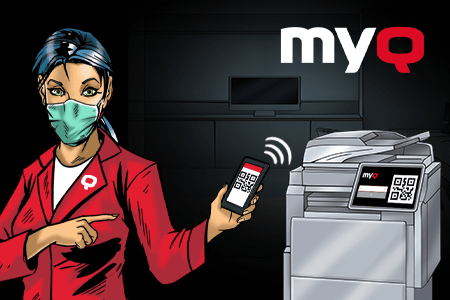
パンデミックによって人々は結束を強められ、国全体が共通の敵に立ち向かうことになったが、主な予防策は、隔離すること、公共の場に近づかないこと、他の人の手が触れた可能性のある物に触れないようにすることである。もしあなたがまだオフィスで仕事をしている一人なら、複合プリンタ その一つかもしれない。
非接触印刷の方法
現在進行中のコロナウィルスの危機によって影響を受けていない人は、地球上に一人もいない。最も影響を受けている国の人々は、この病気の蔓延を遅らせるために自宅のドアの後ろに引きこもることを余儀なくされ、企業全体が、差し迫った事業崩壊の脅威から逃れるために、社員を自宅オフィスモードに移行させようとしている。そして、私たちはまだトンネルの出口さえ見えていない。
パンデミックによって、人々はさまざまな形で団結し、国全体が共通の敵に立ち向かうことになったが、主な予防策は、隔離すること、公共の場に近づかないこと、一般に使用されているものとの接触を避けることである。もしあなたがまだオフィスで仕事をしている一人なら、複合プリンタ その一つかもしれない。
MyQ搭載した複合機では、これが問題にならない理由がある。MyQ 非接触プリントを可能にし 、実際にプリンタ パネル(端末)に触れることなく、物理的なドキュメントを扱うことができる。一つの方法は IDカード ログインすることで、もう一つは MyQ モバイルアプリを使って印刷することだ。
非接触型MyQ設定
IDカード 方式をユーザーに利用させるには、企業のIT管理者がいくつかの簡単なステップを踏んで設定する必要がある:
- MyQ Web Admin Interfaceにアクセスし、MyQ → Settings → Configuration Profilesをクリックします。
- 構成プロファイルし、「編集」をクリック。 IDカードを選択します。 ログイン方法を選択し、保存をクリックします。
- 保存後、プリンタのリモート再アクティブ化を確認し、セットアップが完了するまで待ちます。
- MyQ → 設定 → プリンタ のGeneral セクションで、ログイン後にすべてのジョブを印刷するオプションにチェックを入れて保存します。ユーザーは、ジョブをキューに送り、プリンタカードリーダーでIDバッジをスワイプすると、すべてのジョブがすぐに印刷されるようになります。
*すべてのジョブを印刷]オプションは、すべてのプリンタ メーカーでサポートされていない場合があります。
MyQ モバイルアプリ
また、MyQ モバイルアプリから2つ目の方法である非接触プリントを利用することもできます。
真に非接触型ログインを実現するには、まずIT管理者がログイン方法を IDカード モバイル認証のみに制限する必要がある。
万が一、選択したデバイスにパネルがなかったり、パネルにQRコードが表示できなかったりした場合は、QRコードを簡単に生成して印刷し、プリンタ貼り付けることで、他の人もスキャンできるようになります。管理者がMyQ → プリンタ でプリンタ 右クリックし、QRコードの印刷を選択するだけです。Ctrl+Aですべてのプリンターを選択し、右クリックすることで、QRコードを一括生成することもできます。
あとは、ユーザーがMyQ モバイルアプリ(AppStoreまたはGoogle Playから)を入手してスマホで開き、プリンタQRコードを読み取ってログイン情報を入力し、Nextタップするだけだ。
その後、アプリはあなたを記憶し(手動でログアウトしない限り)、あなたの携帯電話から直接文書をアップロードすることができます - その場合、あなたは、カラーまたはモノクロ、単方向または両面などの印刷設定を設定したり、必要に応じてプロジェクトを割り当てることができるようになります - またはあなたのログインの下に既にキューに入っているジョブから選択します。アプリのデバイスリストからプリンタ 印刷を選択するか、もう一度QRコードをスキャンしてください。
非接触型の印刷方法を使えば、今日ウイルスを避けるために心配しなければならないことのリストから、1つの項目を取り除くことができるかもしれない。もし#stayathomeが不可能な場合は、これが安全で健康的な生活を送るための一助となることを願っている!
MyQ モバイルアプリをもっと知るには、インタラクティブなMyQ ショーケースをご覧ください!