



嵌入式終端的最佳實踐:部署前應考慮的事項
2026年9月9日
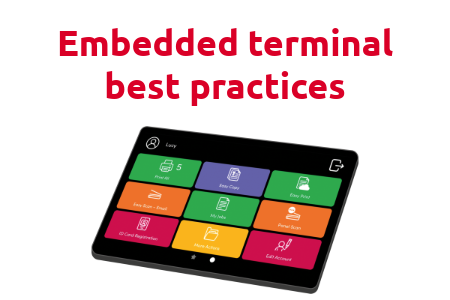
與其依賴外部硬體,使用者透過「MyQ 」解決方案,可直接在印表機的觸控螢幕上進行身分驗證、釋放列印工作、掃描文件,以及存取個人化工作流程。
從而帶來更直觀的使用者體驗、更簡化的基礎架構,以及更強大的文件安全性。
雖然此體驗旨在確保跨裝置的一致性,但不同製造商的嵌入式終端機部署方式未必完全相同。各家供應商皆有其專屬的平台、韌體需求及裝置功能,因此安裝與設定始終是我們與合作夥伴及客戶討論中的常見議題。
無論您是要部署單一裝置,還是要在數百台印表機上部署嵌入式終端機,若能在安裝前了解這些差異,將有助於避免不必要的延誤,並確保部署過程更為順暢。
為何嵌入式終端機如此重要
嵌入式終端機可直接在多功能裝置上運作,因此無需另行配備獨立的硬體終端機。
安裝完成後,使用者可透過偏好的登入方式進行身份驗證、安全地釋放列印工作、存取個人化工作流程,並直接從印表機介面使用進階功能,例如掃描至雲端服務或帳務管理。MyQ X 與MyQ Roger 可確保使用者在使用不同品牌的嵌入式終端機時,仍能享有一致的使用體驗。
除了提升使用者體驗之外,嵌入式終端機還能透過減少額外的硬體需求來簡化部署流程,同時讓企業能夠在其整個列印設備群中提供一致的工作流程。
雖然各受支援製造商的使用者體驗大同小異,但底層的實作方式則取決於各廠商所採用的嵌入式平台。
從基礎開始
無論印表機製造商為何,大多數嵌入式終端機的安裝過程都有幾個共通的準備步驟:
- 請確認裝置是否執行受支援的韌體版本。
- 請確認印表機與MyQ 伺服器之間的網路通訊是否正常。
- 請確認所需的通訊埠是否可用。
- 請確認嵌入式終端機已取得授權。
- 部署前,請詳閱供應商提供的安裝指南。
遠端安裝可大幅簡化部署流程,特別是在較大規模的環境中;但安裝能否成功,仍取決於是否符合特定裝置平台的相關要求。
並非每家製造商的運作方式都一樣
最常見的誤解之一是,認為嵌入式終端機在每台裝置上的安裝方式都完全相同。
相反地,各製造商建構嵌入式平台的方式各不相同,這意味著不同供應商之間的特定先決條件或部署考量也各不相同。
及早了解這些差異,有助於減少日後進行故障排除的工作。
Ricoh
MyQ Ricoh SmartSDK 嵌入式終端機是一款基於Ricoh 平台的軟體應用程式,運行於 Android 觸控螢幕上。Ricoh SmartSDK 裝置支援透過MyQ 進行遠端安裝,因此非常適合大規模部署。
在安裝之前,系統管理員應確保:
- 已安裝最新支援的韌體,且該終端機已在MyQ 伺服器上啟用有效的授權。
- MyQ 網頁伺服器的埠號(預設為 443)已獲准通過防火牆。
- MyQ 伺服器上已安裝 Java 8 執行環境 (JRE),強烈建議使用 OpenJDK;Oracle JRE 8u341 以上的版本與Ricoh 嵌入式安裝程式不相容,且由於 JavaSoft (Oracle) 登錄檔金鑰預設未啟用,因此需手動啟用其安裝。
- 請在MyQ 中的「設定」>「網路」下,為遠端部署設定正確的伺服器主機名稱或 IP 位址。
MyQ 此外,也建議避免透過裝置的網頁介面執行軟體重啟,因為此舉可能無法重新啟動嵌入式應用程式所使用的所有元件。若遠端安裝失敗,驗證韌體與 Java 的相容性是首要的故障排除步驟之一。
Kyocera
MyQ (Kyocera )嵌入式終端機運行於Kyocera 的 HyPAS 平台(Hybrid Platform For Advanced Solutions)上,並透過 HTTPS 與MyQ 進行資料交換。使用者可透過MyQ 的網頁管理介面進行遠端安裝,或直接透過 USB 將軟體上傳至裝置中
請注意,目前的 10.2 版本尚未包含所有 10.2 終端機功能。外部工作流程將於未來的版本中推出。
在安裝之前,系統管理員應確保:
- 該裝置配備了 SSD、HDD 或 SD 卡,並已安裝最新韌體,且具備有效的 IP 位址/主機名稱。
- MyQ 印表伺服器上已安裝 .NET 4.7.2 或更高版本,且正在執行MyQ 印表伺服器 10.2 修補程式 10 或更新版本(適用於 10.2 終端機)。
- 已於裝置上設定正確的日期與時間,以避免掃描時出現問題。
- 憑證採用 SHA-2;較舊的 SHA-1 憑證已不再受支援。
在MyQ 伺服器上安裝終端套件之前,還需在Kyocera 網頁使用者介面上手動變更幾項裝置端的設定:
- 在「網路設定」>「通訊協定」>「其他通訊協定」中,將「增強型 WSD」和「透過 SSL 的增強型 WSD」兩項皆設為「開啟」。
- 在「安全性設定」>「網路安全性」>「安全性協定設定」下:將「進階 WSD 安全性」設定為「僅安全性」(透過 SSL 的進階 WSD)。
- 在「裝置設定」的「系統」選項中,將「預設顯示(HyPAS 應用程式)」設為「關閉」,以避免螢幕鍵盤出現問題。
- 在「功能設定」下:請確保「工作名稱」欄位設定為「工作名稱」,而非「無」或「關閉」,因為錯誤的設定可能會導致裝置錯誤。
Triumph-Adler 以及UTAX
Triumph-Adler 此外,UTAX 裝置均為Kyocera 的 OEM 產品,因此它們運行於相同的MyQ Kyocera 嵌入式終端機上,並遵循與上述Kyocera 相同的安裝先決條件(SSD/HDD/SD 卡、韌體、網路及安全協定檢查)。針對這些品牌,無需安裝獨立的終端機版本。
由於裝置相容性是根據型號而非品牌來確認的,請在部署前登入MyQ 社群入口網站,查閱您特定型號的Triumph-Adler 或UTAX 所對應的認證裝置清單。
Kyocera 嵌入式輕量版
有別於上文所述的完整版「Kyocera 」嵌入式終端機,「Kyocera Embedded Lite」是一款功能較為精簡的版本,僅適用於部分指定型號的Kyocera 裝置,可在裝置上直接提供使用者驗證、拉取列印以及掃描至資料夾/電子郵件等功能,且無需佔用完整終端機的空間。
在安裝之前,系統管理員應確保:
- Kyocera 提供者服務正在MyQ 伺服器上運行(在Windows 工作管理員中顯示為KNM_PM,並透過MyQ Easy Config 啟用),因為終端機需仰賴此服務才能接收網域、使用者、工作及計費資料。
- 除非有特定理由需要變更,否則預設的「Kyocera 」提供者埠號(可在MyQ 下的「設定」>「網路」中查看)應保持不變。
- 該目標裝置特別列於「Embedded Lite」的支援列印裝置清單中,因為這份相容性清單與完整的「Kyocera 」終端機所使用的清單不同。
Sharp
與其他某些嵌入式平台不同,MyQ Sharp 嵌入式終端機是基於網頁的:沒有任何應用程式直接在裝置上運行,裝置上也不儲存任何資料,所有檔案皆存放於MyQ 目錄中,而裝置是透過 HTTP/S 與MyQ 交換資料。
請注意,目前的 10.2 RTM 版本尚未涵蓋其他平台上所有可用的終端機功能,目前僅支援手冊中記載的功能,未來版本將陸續新增更多功能。
在安裝之前,系統管理員應確保:
- 該裝置配備硬碟,且已於多功能一體機(MFP)上安裝所需的Sharp OSA 選配套件(建議選用 MX-AMX2 或 BP-AM10,並搭配已啟用的 MX-AMX3 授權)。
- SNMP 該列印裝置處於運作狀態,且已安裝最新韌體,並具備有效的 IP 位址/主機名稱。
- MyQ 印表機伺服器上已安裝 .NET 4.7.2 或更新版本,且MyQ 印表機伺服器 10.2 正在運行(適用於 10.2 終端機)。
- 為避免問題,請在裝置上設定正確的日期和時間。
此外,建議在安裝前將裝置的網頁使用者介面設定還原為預設值,因為自訂設定的變更可能會與終端機的功能產生衝突。
Sharp 露娜
Sharp Luna裝置採用與標準Sharp 裝置不同的嵌入式平台,其功能上更接近Lexmark 終端(基於 Java/Android),而非上文所述的基於網頁的Sharp Embedded 終端,因此在規劃階段不應將兩者視為可互換。
在安裝之前,系統管理員應確保:
- MyQ 印表伺服器上已安裝 .NET 4.7.2 或更新版本(或 .NET Core 2.1)。
- 該裝置已設定管理員密碼,且其 IP 位址/主機名有效。
- 請在裝置上設定正確的日期和時間,以避免發生「Scan to Me」相關問題。
- 遠端安裝是透過「印表機偵測」功能並搭配配置設定檔來執行,且須事先確認位於MyQ 中的「設定」>「網路」下的伺服器主機名/IP 位址是否正確。
HP
MyQ HP 嵌入式終端機是一款基於網頁的終端機:印表機裝置上不會直接執行任何應用程式,所有檔案皆儲存於MyQ 目錄中,且該裝置透過 HTTPS 與MyQ 進行資料交換。
在安裝之前,系統管理員應確保:
- 該裝置執行的是HP FutureSmart 4.10 或更新版本,因為MyQ HP Embedded terminal 10.2 需要此版本。
- MyQ 列印伺服器上已安裝 .NET 4.7.2 或更高版本,且正在執行MyQ 列印伺服器 10.2 修補程式 8 或更新版本(適用於 10.2 終端機)。
- 列印裝置上已設定管理員密碼,且其 IP 位址/主機名有效——此外,MyQ 伺服器也必須能透過網路名稱(而不僅是 IP 位址)在網路上被存取。
- 為避免問題,請在裝置上設定正確的日期和時間。
建議透過「印表機偵測」進行遠端安裝,特別是針對大規模部署的情況
安裝前,請先確認MyQ 下的「設定」>「網路」中,伺服器主機名稱/IP 位址是否正確,因為若兩者不符(這在授權更新或升級後很常見),將會導致遠端設定失敗。
Lexmark
MyQ Lexmark 嵌入式終端機是一款基於Lexmark 平台的軟體應用程式,運行於 Android 觸控螢幕上,而非其他某些品牌所採用的網頁式架構。它可透過列印裝置的網頁使用者介面進行遠端安裝,並能與多種 USB 讀卡機進行通訊。
在安裝之前,系統管理員應確保:
- MyQ 印表伺服器已安裝 .NET 4.7.2 或更新版本(或 .NET Core 2.1),且正在執行MyQ 印表伺服器 10.1 或更新版本(適用於 10.1 終端機)。
- 印表機已設定管理員密碼,且其 IP 位址/主機名稱有效。
- 請在裝置上設定正確的日期和時間,以避免「Scan to Me」功能出現問題。
- 在MyQ 中的「設定」>「網路」下,伺服器的主機名稱/IP 位址應為正確值,因為若出現不符(這在授權更新或升級後很常見),將會導致遠端設定失敗。
遠端安裝是透過「印表機偵測」功能並附帶配置設定檔來進行的,這是大規模部署的建議方法。若在安裝過程中遇到意外問題,建議首先執行「還原出廠設定」,然後重複該流程,作為初步的疑難排解步驟。
Toshiba
MyQ Toshiba 嵌入式終端機(SDK 3.x/4.x)同樣基於網頁,並透過 HTTP/HTTPS 協定使用 XML 與MyQ 伺服器進行通訊。
在安裝之前,系統管理員應確保:
- 已安裝最新韌體,且裝置的 IP 位址或主機名有效。
- 該裝置會事先重置為出廠預設狀態,以排除設定衝突的可能性,之後再設定正確的時間與日期。
- 該裝置將以「服務模式」啟動,以便在進行遠端安裝前,可啟用所需的Toshiba 系統設定(例如:MDS系統的驗證、用於掃描的WS埠)。
- MyQ Toshiba 終端機Windows 服務(隨終端機套件自動安裝)正在運行,因為若無此服務,內嵌終端機將無法與伺服器通訊。
Xerox
MyQ Xerox 嵌入式終端機是一款基於網頁的終端機,支援Xerox EIP 3.7、4.0 及 5.1+ 版本(不支援較舊的 EIP 3.5 及以下版本)。請注意,目前的 10.2 RTM 版本尚未涵蓋其他平台上所有可用的終端機功能;目前僅支援手冊中記載的功能,未來版本將陸續新增更多功能。
在安裝之前,系統管理員應確保:
- MyQ 印表機伺服器上已安裝 .NET 8 或更新版本,且該伺服器具備完全合格的網域名稱。
- 事先已安裝最新韌體,並將裝置重置為出廠預設值;隨後將印表機與伺服器設定為相同的時間與時區。
- SNMP 請確保在「MyQ 」伺服器與裝置的網頁使用者介面中,皆設定為相同的值(建議使用 SNMPv3;裝置上的「SNMP 」選單位置在 EIP 3.7 與 EIP 4.0/5.1 版本中有所不同)。
- 憑證可透過伺服器的「內建憑證授權單位」(預設設定,無需變更),或透過「手動憑證管理」並將相應的憑證上傳至裝置來設定。
值得特別指出的是: 在 AltaLink 設備上,完成遠端設定或重新啟動後的首次登入可能會進入裝置的原生選單,而非MyQ ;後續登入則會正確地進入MyQ 頂層選單。
Canon
MyQ Canon 嵌入式終端機運行於Canon 的 MEAP(多功能嵌入式應用平台)5.0+ 之上,並需透過裝置的網頁使用者介面手動安裝,而非完全透過遠端方式進行。安裝套件設有區域限制(EMEA、美國及亞洲各有獨立套件),因此在部署前,請務必確認您使用的是正確區域的套件。
在安裝之前,系統管理員應確保:
- 該裝置已安裝硬碟,並搭載該型號可用的最新韌體。
- Microsoft MyQ 列印伺服器上已安裝 .NET Runtime 6.0(託管套件)。
- 在安裝終端套件之前,須先於「設定/註冊」中設定該裝置的登入畫面及「存取管理系統」設定。
- MyQ 授權存取編號用於在安裝前,透過Canon 的授權入口網站產生特定於該裝置的授權檔案。
值得注意的是,Canon 裝置會忽略在MyQ 配置檔案中設定的閒置登出時間,必須在裝置本身中,透過「設定/註冊」、「時間/能源設定」、「省電設定」、「自動重置時間」來另行設定。
Epson
MyQ Epson 嵌入式終端機是一款基於Epson 開放平台(1.0/1.1)的網頁式應用程式,透過 HTTPS 與MyQ 進行資料交換。請注意,目前的 10.2 RTM 版本尚未涵蓋其他平台上所有可用的終端機功能;目前僅支援手冊中記載的功能,未來版本將陸續新增更多功能。
在安裝之前,系統管理員應確保:
- Epson 已在裝置的網頁使用者介面上啟用「開放平台」功能,所使用的產品金鑰是透過將裝置註冊至Epson 技術支援所取得。
- 在開始遠端安裝之前,請確認「MyQ 」中的「設定」>「網路」所列的伺服器主機名稱/IP 位址是否正確。
- 該裝置上的掃描檔案格式預設並未設定為「Compact PDF」,因為已知此設定會導致終端機套件安裝失敗。
Fujifilm
MyQ Fujifilm 嵌入式終端機是一款基於網頁的應用程式。請注意,當前版本尚未涵蓋其他平台上所有可用的終端機功能,僅支援手冊中記載的功能,未來版本將陸續新增更多功能。
在安裝之前,系統管理員應確保:
- MyQ 已安裝 Print Server 10.2 修補程式 10 或更新版本(建議安裝最新修補程式)。
- 該裝置的動作感應器會事先停用,因為它可能會干擾設定程序。
- 安裝前,請先將裝置設為睡眠模式,並確保其自動送紙器 (ADF) 內無任何文件。
- 若要升級至 RTM 版本,請先完全卸載終端機的任何先前 BETA/RC 版本。
Katun
MyQ Katun 嵌入式終端機與上文所述的Fujifilm 終端機採用相同的基於網頁的平台及安裝先決條件(Katun 裝置是基於類似硬體的 OEM 產品),因此請將相同的檢查清單作為起點,並參照Katun 網站上列出的受支援裝置清單進行確認。
在安裝之前,系統管理員應確保:
- MyQ 已安裝 Print Server 10.2 修補程式 10 或更新版本(建議安裝最新修補程式)。
- 事先已停用裝置的動作感測器,並將裝置設為睡眠模式,且自動送紙器(ADF)處於空置狀態。
- 在安裝 RTM 版本之前,請先將任何先前安裝的 BETA/RC 版本完全移除。
Brother
MyQ Brother 嵌入式終端機運行於Brother 的 BSI 平台上,並採用Brother 的原生使用者介面,因此相較於其他平台,部分功能有所限制或調整(例如,不支援「直接列印」,且工作量僅在用戶會話結束後才會進行統計)。
在安裝之前,系統管理員應確保:
- 該裝置支援 BSI,已列入受支援裝置清單,且已啟用 BSI 功能。
- MyQ 已安裝 Print Server 10.2 Patch 15 或更新版本(建議使用最新版本)。
- 請在裝置上設定正確的日期、時間和時區,因為在遠端設定過程中,這些項目並不會自動設定。
- 目前主要支援的手動安裝方式(直接在裝置的網頁使用者介面上設定登入、登出及選單項目,並配置 CA 憑證);雖然可透過「印表機偵測」進行遠端安裝,但該功能仍處於測試階段,因此若發生問題,手動安裝是較安全的備用方案。
MyQ Roger
MyQ Roger目前,MyQ X 的嵌入式終端支援涵蓋的品牌範圍比 X 更為有限:HP 、Kyocera 以及Ricoh 。與MyQ X 相同,每個品牌都有其專屬的設定步驟與平台需求:
- HP (HP 工作路徑): 安裝前,請將裝置的日期與時間與 NTP 伺服器同步,確認已啟用HP Web Services,並啟用HP Workpath 平台或 JetAdvantage Link 平台(視裝置型號而定),以便在安裝MyQ Roger 應用程式之前,能先在HP Command Center 中完成裝置的註冊與驗證。
- Kyocera: 安裝前,請確認該多功能裝置(MFD)是否列於支援裝置清單中,是否運行Kyocera 並搭載Java 1.8,螢幕解析度是否至少為800x480且配備WebKit瀏覽器,是否支援「裝置排印」功能,以及是否具備SSD/HDD儲存空間(部分機型需安裝自訂韌體才能支援SSD)。請注意,目前此終端機(版本26+)不支援「離線登入」功能,該功能僅適用於以下Kyocera 經典版。
- Kyocera 經典版: 這是一款獨立且歷史更悠久的終端機(版本 24.1),專為較舊或更為多元的Kyocera 車隊設計,這些車隊未包含在上述現行終端機的支援清單中。安裝前,請確認多功能顯示器(MFD)是否在Kyocera classic 的專屬支援裝置清單中、是否使用Kyocera TLS 1.2 或更新版本、螢幕尺寸是否為 7 吋或更大、是否支援「裝置暫存區」(Device Spool)功能,以及是否具備 SSD/HDD 儲存空間。
- Ricoh: 安裝前,請確認該裝置型號是否列於Roger 的支援裝置清單中;若將使用「掃描至我」、「掃描至電子郵件」或「面板掃描」功能,請預先在裝置上設定SMTP/scanning 選項及自動使用者登出計時器。
請審慎規劃大規模部署
隨著組織的印表機數量從寥寥數台擴增至數十台甚至數百台,一致性便變得愈發重要。
透過 印表機偵測 功能,可讓管理員從中央位置在多台裝置上安裝嵌入式終端機,從而大幅簡化部署流程。此外,在偵測過程中亦可套用設定檔,有助於在整個環境中統一裝置設定。
在開始大規模部署之前,建議採取以下做法:
- 請在少量具代表性的裝置上驗證部署情況。
- 確認整個機隊的韌體版本是否一致。
- 請盡可能將設定檔標準化。
- 在開始大規模部署之前,請先驗證網路通訊是否正常。
- 檢視各印表機系列針對特定供應商的相關要求。
及早採取這些步驟,可減少部署過程中需要進行手動疑難排解的情況。
當安裝過程不如預期時,許多支援請求其實都源自於相對少數的幾項反覆出現的問題。
這些通常包括:
- 韌體不受支援或已過時。
- 特定印表機型號的硬體需求未列出。
- 伺服器主機名稱或網路設定不正確。
全新升級MyQ 嵌入式終端8.2版現已推出,Ricoh 列印設備(MFP)打造。此版本在保留客戶慣用功能的同時,大幅強化工作計費功能、擴充工作屬性選項,並導入多項創新特性。
MyQ
閱讀時間 3 分鐘