



Eingebettetes Terminal Bewährte Verfahren: Was vor der Bereitstellung zu beachten ist
09.09.2026
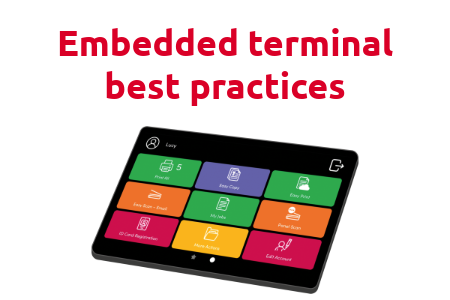
Anstatt auf externe Hardware zurückzugreifen, können Anwender mit der „ MyQ “-Lösung sich authentifizieren, Druckaufträge freigeben druckaufträge, Dokumente scannen und direkt über den Touchscreen des Druckers auf personalisierte Workflows zugreifen.
Dies führt zu einer intuitiveren Benutzererfahrung, einer vereinfachten Infrastruktur und einer höheren Dokumentensicherheit.
Obwohl die Benutzererfahrung geräteübergreifend einheitlich gestaltet sein soll, verläuft die Bereitstellung eingebetteter Terminals nicht bei jedem Hersteller auf die gleiche Weise. Jeder Anbieter hat seine eigene Plattform, eigene Firmware-Anforderungen und eigene Funktionen unter Gerät . Aus diesem Grund sind Installation und Konfiguration nach wie vor häufige Themen in unseren Gesprächen sowie im Austausch mit Partnern und Kunden.
Ganz gleich, ob Sie ein einzelnes „ Gerät “ einsetzen oder integrierte Terminals auf Hunderten von Druckern installieren – wenn Sie diese Unterschiede vor der Installation kennen, können Sie unnötige Verzögerungen vermeiden und eine reibungslosere Bereitstellung gewährleisten.
Warum eingebettete Terminals wichtig sind
Ein „ Eingebettetes Terminal “ macht ein separates Hardware-Terminal überflüssig, da er direkt auf dem Multifunktions Gerät läuft.
Nach der Installation können sich Benutzer über ihre bevorzugte Anmeldemethode authentifizieren, Druckaufträge sicher freigeben druckaufträge, auf personalisierte Workflows zugreifen und erweiterte Funktionen wie „Scan-to-Cloud“ Dienste oder die Kostenabrechnung direkt über die Druckerschnittstelle nutzen.MyQ X und MyQ Roger sorgen dafür, dass die Benutzererfahrung bei der Verwendung von eingebetteten Terminals verschiedener Marken unverändert bleibt.
Neben der Verbesserung der Benutzererfahrung vereinfachen eingebettete Terminals auch die Bereitstellung, indem sie den Bedarf an zusätzlicher Hardware reduzieren und es Unternehmen gleichzeitig ermöglichen, einen einheitlichen Arbeitsablauf für ihren gesamten Druckerpark zu gewährleisten.
Obwohl die Benutzererfahrung bei allen unterstützten Herstellern ähnlich ist, hängt die zugrunde liegende Umsetzung von der jeweiligen Embedded-Plattform des Anbieters ab.
Fangen Sie mit den Grundlagen an
Unabhängig vom Druckerhersteller gibt es einige Vorbereitungsschritte, die bei den meisten Installationen von „ Eingebettetes Terminal “ gleich sind:
- Stellen Sie sicher, dass auf dem „ Gerät “ eine unterstützte Firmware-Version installiert ist.
- Überprüfen Sie die „ Netzwerk “-Kommunikation zwischen dem Drucker und dem „ MyQ “-Server.
- Vergewissern Sie sich, dass die erforderlichen Kommunikationsanschlüsse verfügbar sind.
- Vergewissern Sie sich, dass die „ Eingebettetes Terminal “ zugelassen ist.
- Lesen Sie vor der Bereitstellung die herstellerspezifische Installationsanleitung durch.
Die Ferninstallation kann die Bereitstellung erheblich vereinfachen, insbesondere in größeren Umgebungen, doch hängt eine erfolgreiche Installation nach wie vor davon ab, dass die Anforderungen der jeweiligen „ Gerät “-Plattform erfüllt werden.
Nicht jeder Hersteller arbeitet auf die gleiche Weise.
Eines der häufigsten Missverständnisse ist, dass eingebettete Terminals auf jeder Seite Gerät identisch installiert sind.
Stattdessen bauen die Hersteller ihre Embedded-Plattformen unterschiedlich auf, was bedeutet, dass bestimmte Voraussetzungen oder Überlegungen zum Einsatz je nach Anbieter variieren.
Wenn man diese Unterschiede frühzeitig versteht, lässt sich der spätere Aufwand bei der Fehlerbehebung reduzieren.
Ricoh
Das „MyQ “ (Ricoh ) SmartSDK ( Eingebettetes Terminal ) ist eine Softwareanwendung auf der „ Ricoh “-Plattform, die auf einem Android-Touchscreen-Display ausgeführt wird. Ricoh SmartSDK-Geräte unterstützen die Ferninstallation über MyQ und eignen sich daher besonders gut für größere Bereitstellungen.
Vor der Installation sollten Administratoren Folgendes sicherstellen:
- Die aktuellste unterstützte Firmware ist installiert, und auf dem MyQ -Server ist eine gültige Lizenz für das Terminal aktiviert.
- Der Port des Webservers „ MyQ “ (standardmäßig 443) wird über die Regel „ firewall “ zugelassen.
- Auf dem „ MyQ “-Server ist die Java 8-Laufzeitumgebung (JRE) installiert; OpenJDK wird dringend empfohlen. Oracle-JRE-Versionen ab 8u341 sind nicht mit dem „ Ricoh “-Embedded-Installationsprogramm kompatibel, und die Installation der JavaSoft (Oracle)-Registrierungsschlüssel muss manuell aktiviert werden, da sie standardmäßig nicht aktiviert ist.
- Der korrekte Hostname oder die IP-Adresse des Servers wird für die Remote-Bereitstellung unter „ MyQ “, „Einstellungen“, „ Netzwerk “ konfiguriert.
MyQ empfiehlt außerdem, softwaregesteuerte Neustarts über die Weboberfläche des „ Gerät “ zu vermeiden, da dabei möglicherweise nicht alle von der eingebetteten Anwendung genutzten Komponenten neu gestartet werden. Wenn die Ferninstallation fehlschlägt, gehört die Überprüfung der Firmware- und Java-Kompatibilität zu den ersten Schritten zur Fehlerbehebung.
Kyocera
Das MyQ Kyocera Eingebettetes Terminal läuft auf der HyPAS-Plattform (Hybrid Platform For Advanced Solutions) von Kyocera und tauscht Daten über HTTPS mit MyQ aus. Die Installation kann remote über die Web administrator -Oberfläche unter MyQ oder durch direktes Hochladen auf den Gerät per USB erfolgen
Bitte beachten Sie, dass die aktuelle Version 10.2 noch nicht alle Funktionen der 10.2-Terminal-Version enthält. Externe Workflows werden in einer zukünftigen Version verfügbar sein.
Vor der Installation sollten Administratoren Folgendes sicherstellen:
- Der „ Gerät “ ist mit einer SSD, einer HDD oder einer SD-Karte ausgestattet und verfügt über die neueste Firmware sowie eine gültige IP-Adresse bzw. einen gültigen Hostnamen.
- .NET 4.7.2 oder höher ist auf dem MyQ Printserver installiert, und MyQ Printserver 10.2 Patch 10 oder neuer ist im Einsatz (für das 10.2-Terminal).
- Auf dem „ Gerät “ werden die richtige Uhrzeit und das richtige Datum eingestellt, um Probleme beim Scannen zu vermeiden.
- Zertifikate verwenden SHA-2; neuere SHA-1-Zertifikate werden nicht mehr unterstützt.
Einige Einstellungen auf der Seite „ Gerät “ müssen zudem manuell in der Weboberfläche unter Kyocera geändert werden, bevor die „ Terminalpaket “ auf dem Server unter MyQ installiert wird:
- Stellen Sie unter „ Netzwerk -Einstellungen“, „Protokoll“, „Weitere Protokolle“ sowohl „Enhanced WSD“ als auch „Enhanced WSD über SSL“ auf „Ein“.
- Legen Sie unter „Sicherheitseinstellungen“, „ Netzwerk -Sicherheit“, „Sichere Protokolleinstellungen“ die Option „Erweiterte WSD-Sicherheit“ auf „Nur sicher“ (Erweitertes WSD über SSL) fest.
- Stellen Sie unter „ Gerät -Einstellungen“, „System“ die Option „Standardanzeige (HyPAS-Anwendung)“ auf „AUS“, um Probleme mit der Bildschirmtastatur zu vermeiden.
- Unter „Funktionseinstellungen“: Stellen Sie sicher, dass das Feld „Auftragsname“ auf „Auftragsname“ eingestellt ist und nicht auf „Keine“ oder „Aus“, da ein falscher Wert zu Fehlern der Art „ Gerät “ führen kann.
Triumph-Adler und UTAX
Triumph-Adler UTAX -Geräte sind OEM-Geräte, daher laufen sie unter denselben und unterliegen denselben Installationsvoraussetzungen wie oben (SSD/HDD/SD-Karte, Firmware, sowie Sicherheitsprotokollprüfungen). Für diese Marken muss kein separater Terminal-Build installiert werden. Kyocera MyQ Kyocera Eingebettetes Terminal Kyocera Netzwerk
Da die Kompatibilität mit „ Gerät “ nicht nach Marke, sondern nach Modell bestätigt wird, melden Sie sich bitte beim MyQ Community-Portal an, um vor der Bereitstellung die Liste der zertifizierten Geräte für Ihr spezifisches Modell unter Triumph-Adler oder UTAX zu überprüfen.
Kyocera Embedded Lite
Unabhängig von der oben genannten Vollversion „ Kyocera “ (Eingebettetes Terminal ) ist „Kyocera Embedded Lite“ eine schlankere Version, die auf ausgewählten „ Kyocera “-Geräten verfügbar ist. Sie bietet Benutzer Authentifizierung, Pull-Print sowie „Scan-to-Folder/E-Mail“ direkt auf dem „ Gerät “, ohne den Platzbedarf der Vollversion in Anspruch zu nehmen.
Vor der Installation sollten Administratoren Folgendes sicherstellen:
- Der „ Kyocera “-Dienst läuft auf dem „ MyQ “-Server (im Task-Manager unter Windows als „ KNM_PM“ sichtbar und über MyQ Easy Config aktiviert), da das Terminal darauf angewiesen ist, um Domänen-, Benutzer-, Auftrags- und Abrechnungsdaten zu empfangen.
- Die Standardports des „ Kyocera “-Anbieters (zu finden unter „ MyQ “, „Einstellungen“, „ Netzwerk “) bleiben unverändert, sofern kein besonderer Grund vorliegt, sie zu ändern.
- Der „ Ziel “ (Gerät ) ist speziell in der Liste der unterstützten Druckgeräte für „Embedded Lite“ aufgeführt, da es sich hierbei um eine eigenständige Kompatibilitätsliste handelt, die sich von der des vollständigen „ Kyocera “-Terminals unterscheidet.
Sharp
Im Gegensatz zu einigen anderen Embedded-Plattformen ist die MyQ Sharp Eingebettetes Terminal webbasiert: Es läuft keine Anwendung direkt auf dem „ Gerät “, es werden keine Daten darauf gespeichert, und alle Dateien befinden sich im Verzeichnis „ MyQ “, wobei die Seite „ Gerät “ über HTTP/S Daten mit „ MyQ “ austauscht.
Bitte beachten Sie, dass die aktuelle Version 10.2 RTM noch nicht alle auf anderen Plattformen verfügbaren Terminal-Funktionen abdeckt; es werden lediglich die im Handbuch dokumentierten Funktionen unterstützt, weitere werden in zukünftigen Versionen hinzugefügt.
Vor der Installation sollten Administratoren Folgendes sicherstellen:
- Der „ Gerät “ verfügt über eine Festplatte, und die erforderlichen OSA-Optionskits „ Sharp “ sind auf dem MFP installiert (empfohlen werden MX-AMX2 oder BP-AM10 sowie eine aktivierte MX-AMX3-Lizenz).
- SNMP ist auf dem Drucker Gerät aktiv, und die neueste Firmware ist mit einer gültigen IP-Adresse bzw. einem gültigen Hostnamen installiert.
- .NET 4.7.2 oder neuer ist auf dem MyQ Printserver installiert, und MyQ Printserver 10.2 ist im Einsatz (für das 10.2-Terminal).
- Um Probleme zu vermeiden, werden Uhrzeit und Datum auf dem „ Gerät “ korrekt eingestellt.
Es wird außerdem empfohlen, die Einstellungen der Web-Benutzeroberfläche von „ Gerät “ vor der Installation auf die Standardwerte zurückzusetzen, da benutzerdefinierte Änderungen zu Konflikten mit den Funktionen des Terminals führen können.
Sharp Luna
Sharp Luna-Geräte verwenden eine andere Embedded-Plattform als die Standardgeräte unter Sharp und sind funktional eher mit dem Terminal unter Lexmark (Java/Android-basiert) vergleichbar als mit der oben genannten webbasierten Seite Sharp Eingebettetes Terminal . Daher sollten die beiden bei der Planung nicht als austauschbar betrachtet werden.
Vor der Installation sollten Administratoren Folgendes sicherstellen:
- .NET 4.7.2 oder neuer (oder .NET Core 2.1) ist auf dem MyQ Printserver installiert.
- Auf der Seite „ Gerät “ ist ein Passwort für „ administrator “ festgelegt, und die IP-Adresse bzw. der Hostname ist gültig.
- Auf dem „ Gerät “ werden die richtige Uhrzeit und das richtige Datum eingestellt, um Probleme mit „Scan to Me“ zu vermeiden.
- Die Ferninstallation erfolgt über Druckererkennung mit einemKonfigurationsprofil. Zuvor muss sichergestellt werden, dass der Hostname bzw. die IP-Adresse des Servers unter MyQ, „Einstellungen“, „ Netzwerk “ korrekt ist.
HP
Es MyQ HP Eingebettetes Terminal ist ein webbasiertes Terminal: Auf dem Druck Gerät läuft keine Anwendung direkt, alle Dateien werden im Verzeichnis „ MyQ “ gespeichert, und die Seite Gerät tauscht Daten über HTTPS mit MyQ aus.
Vor der Installation sollten Administratoren Folgendes sicherstellen:
- Auf dem „ Gerät “ läuft „ HP “ mit „FutureSmart 4.10“ oder einer neueren Version, da „ MyQ “, „HP “ und „Eingebettetes Terminal 10.2“ dies erfordern.
- .NET 4.7.2 oder höher ist auf dem MyQ Printserver installiert, und MyQ Printserver 10.2 Patch 8 oder neuer ist im Einsatz (für das 10.2-Terminal).
- Auf dem Druck Gerät ist ein „ administrator “-Passwort festgelegt, und dessen IP-Adresse bzw. Hostname ist gültig – der MyQ -Server muss zudem über die Namen Netzwerk und Netzwerk erreichbar sein, nicht nur über die IP-Adresse.
- Um Probleme zu vermeiden, werden Uhrzeit und Datum auf dem „ Gerät “ korrekt eingestellt.
Die Ferninstallation über Druckererkennung ist die empfohlene Methode, insbesondere bei größeren Einführungen.
Überprüfen Sie vor der Installation unter „ MyQ “, „Einstellungen“, „ Netzwerk “, ob der Hostname bzw. die IP-Adresse des Servers korrekt ist, da eine Abweichung (die häufig nach einer Lizenzaktualisierung oder einem Upgrade auftritt) dazu führt, dass die Remote-Einrichtung fehlschlägt.
Lexmark
Das MyQ Lexmark Eingebettetes Terminal ist eine Softwareanwendung auf der „ Lexmark “-Plattform, die auf einem Android-Touchscreen läuft und nicht auf der webbasierten Architektur, die von einigen anderen Marken verwendet wird. Sie wird per Fernzugriff über die Web-Benutzeroberfläche des Druck Gerät s installiert und kann mit verschiedenen Arten von USB-Kartenlesern kommunizieren.
Vor der Installation sollten Administratoren Folgendes sicherstellen:
- .NET 4.7.2 oder neuer (oder .NET Core 2.1) ist auf dem MyQ Printserver installiert, und MyQ Printserver 10.1 oder neuer ist ausgeführt (für das 10.1-Terminal).
- Auf dem Druck Gerät ist ein „ administrator “-Passwort festgelegt, und dessen IP-Adresse bzw. Hostname ist gültig.
- Auf dem „ Gerät “ werden die richtige Uhrzeit und das richtige Datum eingestellt, um Probleme mit „Scan to Me“ zu vermeiden.
- Der Hostname bzw. die IP-Adresse des Servers unter „ MyQ “, „Einstellungen“, „ Netzwerk “ ist korrekt, da eine Nichtübereinstimmung (die häufig nach einer Lizenzaktualisierung oder einem Upgrade auftritt) dazu führt, dass die Remote-Einrichtung fehlschlägt.
Die Ferninstallation erfolgt über Druckererkennung mit einem angehängtenKonfigurationsprofil . Dies ist die empfohlene Methode für größere Einführungen. Sollten während der Installation unerwartete Probleme auftreten, wird als erster Schritt zur Fehlerbehebung ein Zurücksetzen auf die Werkseinstellungen und eine anschließende Wiederholung des Vorgangs empfohlen.
Toshiba
Das MyQ Toshiba Eingebettetes Terminal (SDK 3.x/4.x) ist ebenfalls webbasiert und kommuniziert über HTTP/HTTPS unter Verwendung von XML mit dem MyQ -Server.
Vor der Installation sollten Administratoren Folgendes sicherstellen:
- Die neueste Firmware ist installiert und die IP-Adresse oder der Hostname von „ Gerät “ ist gültig.
- Das „ Gerät “ wird zuvor auf die Werkseinstellungen zurückgesetzt, um widersprüchliche Einstellungen auszuschließen, und anschließend werden die richtige Uhrzeit und das richtige Datum eingestellt.
- Der „ Gerät “ wird im Servicemodus gestartet, damit die erforderlichen Systemeinstellungen für „ Toshiba “ (z. B. „ Authentifizierung “ des MDS-Systems, WS-Port für den Scanvorgang) vor der Remote-Installation aktiviert werden können.
- Der Dienst „ MyQ “ (Toshiba ) unter „Terminals“ ( Windows ) (der automatisch mit dem „ Terminalpaket “ installiert wird) läuft, da die „ Eingebettetes Terminal “ ohne diesen Dienst nicht mit dem Server kommunizieren können.
Xerox
Das MyQ Xerox Eingebettetes Terminal ist ein webbasiertes Terminal, das die EIP-Versionen 3.7, 4.0 und 5.1+ von „ Xerox “ unterstützt (ältere EIP-Versionen wie 3.5 und darunter werden nicht unterstützt). Bitte beachten Sie, dass die aktuelle RTM-Version 10.2 noch nicht alle Terminal-Funktionen abdeckt, die auf anderen Plattformen verfügbar sind; es werden nur die im Handbuch dokumentierten Funktionen unterstützt, weitere werden in zukünftigen Versionen hinzugefügt.
Vor der Installation sollten Administratoren Folgendes sicherstellen:
- .NET 8 oder eine neuere Version ist auf dem MyQ Printserver installiert, und der Server verfügt über einen vollqualifizierten Domänennamen.
- Zuvor wird die neueste Firmware installiert und der „ Gerät “ auf die Werkseinstellungen zurückgesetzt; anschließend werden der Druck Gerät - und der Server auf dieselbe Uhrzeit und Zeitzone eingestellt.
- SNMP ist sowohl auf dem MyQ -Server als auch in der Web-Benutzeroberfläche unter Gerät mit übereinstimmenden Werten konfiguriert (SNMPv3 wird empfohlen; der Menüpfad „ SNMP “ auf Gerät unterscheidet sich zwischen EIP 3.7 und EIP 4.0/5.1).
- Ein Zertifikat wird entweder über die integrierte Zertifizierungsstelle des Servers (Standard, keine Änderungen erforderlich) oder über die manuelle Zertifikatsverwaltung eingerichtet, wobei ein entsprechendes Zertifikat unter Gerät hochgeladen wird.
Besonders erwähnenswert: Auf AltaLink-Geräten kann es vorkommen, dass man sich bei der ersten Anmeldung nach einer Fernkonfiguration oder einem Neustart im nativen Menü von „ Gerät “ anstelle von „ MyQ “ wiederfindet; bei nachfolgenden Anmeldungen gelangt man korrekt zum Hauptmenü von „ MyQ “.
Canon
Das MyQ Canon Eingebettetes Terminal läuft auf der MEAP (Multifunctional Embedded Application Platform) 5.0+ von Canon und wird manuell über die Web-Benutzeroberfläche von Gerät installiert, nicht vollständig per Fernzugriff. Die Installationspakete sind regional gesperrt (separate Pakete für EMEA, die USA und Asien). Stellen Sie daher vor der Bereitstellung sicher, dass Sie das Paket für die richtige Region verwenden.
Vor der Installation sollten Administratoren Folgendes sicherstellen:
- Der „ Gerät “ verfügt über eine eingebaute Festplatte und die aktuellste verfügbare Firmware für dieses Modell.
- Microsoft .NET Runtime 6.0 (Hosting Bundle) ist auf MyQ Printserver installiert.
- Der Anmeldebildschirm des „ Gerät “ und die Einstellungen des Zugriffsverwaltungssystems werden vor der Installation des „ Terminalpaket “ unter „Einstellungen/Registrierung“ konfiguriert.
- Eine „MyQ “-Lizenzzugangsnummer wird verwendet, um vor der Installation über das Lizenzportal unter Canon die für „ Gerät “ spezifische Lizenzdatei zu generieren.
Es ist zu beachten, dass „ Canon “-Geräte die unter MyQ Konfigurationsprofil festgelegte Zeit bis zur automatischen Abmeldung ignorieren; diese muss separat am „ Gerät “ selbst unter „Einstellungen/Registrierung“, „Zeit-/Energieeinstellungen“, „Energiespareinstellungen“ und „Zeit für automatischen Reset“ eingestellt werden.
Epson
Die MyQ Epson Eingebettetes Terminal ist eine webbasierte Anwendung, die auf der „ Epson Open Platform“ (1.0/1.1) aufbaut und Daten über HTTPS mit MyQ austauscht. Bitte beachten Sie, dass die aktuelle Version 10.2 RTM noch nicht alle auf anderen Plattformen verfügbaren Terminal-Funktionen abdeckt; es werden nur die im Handbuch dokumentierten Funktionen unterstützt, weitere werden in zukünftigen Versionen hinzugefügt.
Vor der Installation sollten Administratoren Folgendes sicherstellen:
- Epson „Open Platform“ ist in der Web-Benutzeroberfläche des „ Gerät “ aktiviert. Dazu wird ein Produktschlüssel verwendet, der durch die Registrierung des „ Gerät “ beim Support unter Epson erhalten wurde.
- Der Hostname bzw. die IP-Adresse des Servers unter „ MyQ “, „Einstellungen“, „ Netzwerk “ muss vor dem Start der Remote-Installation korrekt sein.
- Das Scan-Dateiformat auf dem „ Gerät “ ist standardmäßig nicht auf „Compact PDF“ eingestellt, da bekannt ist, dass dies zu einem Fehlschlagen der Installation von „ Terminalpaket “ führt.
Fujifilm
Die MyQ Fujifilm Eingebettetes Terminal ist eine webbasierte Anwendung. Bitte beachten Sie, dass die aktuelle Version noch nicht alle auf anderen Plattformen verfügbaren Terminal-Funktionen abdeckt; es werden nur die im Handbuch dokumentierten Funktionen unterstützt, weitere werden in zukünftigen Versionen hinzugefügt.
Vor der Installation sollten Administratoren Folgendes sicherstellen:
- MyQ Printserver 10.2 Patch 10 oder neuer ist installiert (der neueste Patch wird empfohlen).
- Der Bewegungssensor des „ Gerät “ wird vorab deaktiviert, da er den Einrichtungsvorgang unterbrechen kann.
- Der „ Gerät “ wird vor der Installation in den Ruhemodus versetzt und sein automatischer Dokumenteneinzug (ADF) ist leer.
- Bei einem Upgrade auf die RTM-Version wird zunächst jede zuvor installierte BETA-/RC-Version des Terminals vollständig deinstalliert.
Katun
Das MyQ Katun Eingebettetes Terminal verfügt über dieselbe webbasierte Plattform und dieselben Installationsvoraussetzungen wie das oben genannte „ Fujifilm “-Terminal (Katun -Geräte sind OEM-Geräte mit vergleichbarer Hardware); verwenden Sie daher dieselbe Checkliste als Ausgangspunkt und überprüfen Sie die Angaben anhand der Liste der unterstützten Geräte auf Katun.
Vor der Installation sollten Administratoren Folgendes sicherstellen:
- MyQ Printserver 10.2 Patch 10 oder neuer ist installiert (der neueste Patch wird empfohlen).
- Der Bewegungssensor des „ Gerät “ ist deaktiviert, und der „ Gerät “ wird zuvor in den Ruhemodus versetzt, wobei der ADF leer ist.
- Vor der Installation der RTM-Version wird jede vorherige BETA-/RC-Version vollständig deinstalliert.
Brother
Die MyQ Brother Eingebettetes Terminal läuft auf der BSI-Plattform von Brother und nutzt die native Benutzeroberfläche von Brother. Daher sind einige Funktionen im Vergleich zu anderen Plattformen eingeschränkt oder angepasst (beispielsweise wird „Direct Print“ nicht unterstützt, und druckaufträge werden erst nach Beendigung der Benutzersitzung erfasst).
Vor der Installation sollten Administratoren Folgendes sicherstellen:
- Das „ Gerät “ unterstützt BSI, ist in der Liste der unterstützten Geräte aufgeführt und verfügt über eine aktivierte BSI-Funktion.
- MyQ Printserver 10.2 Patch 15 oder neuer ist installiert (die neueste Version wird empfohlen).
- Auf dem „ Gerät “ sind das richtige Datum, die richtige Uhrzeit und die richtige Zeitzone eingestellt, da diese bei der Fernkonfiguration nicht automatisch konfiguriert werden.
- Die manuelle Installation (Konfiguration von Anmelde-, Abmelde- und Menüeinträgen sowie des CA-Zertifikats direkt über die Weboberfläche von Gerät ) ist derzeit die primär unterstützte Methode; die Ferninstallation über Druckererkennung ist zwar verfügbar, befindet sich jedoch noch in der Beta-Phase, sodass die manuelle Installation die sicherere Ausweichmöglichkeit darstellt, falls Probleme auftreten sollten.
MyQ Roger
MyQ RogerDie Unterstützung für „Eingebettetes Terminal “ umfasst derzeit eine geringere Anzahl von Marken als „ MyQ X“: HP, Kyocera und Ricoh. Wie bei „ MyQ X“ gelten für jede Marke eigene Einrichtungsschritte und Plattformanforderungen:
- HP (HP -Arbeitspfad): Synchronisieren Sie vor der Installation Datum und Uhrzeit des „ Gerät “ mit einem NTP-Server, stellen Sie sicher, dass „ HP “ unter „Web- Dienste “ aktiviert ist, und aktivieren Sie entweder die „ HP Workpath“-Plattform oder die „JetAdvantage Link“-Plattform (je nach „ Gerät “-Modell), damit der „ Gerät “ im „ HP Command Center“ registriert und verifiziert werden kann, bevor die „ MyQ “-App unter „Roger “ installiert wird.
- Kyocera: Vergewissern Sie sich vor der Installation, dass das MFD auf der Liste der unterstützten Geräte steht, „ Kyocera “ mit Java 1.8 ausführt, über ein Display mit einer Auflösung von mindestens 800×480 und einen WebKit-Browser verfügt, die Spool-Funktion „ Gerät “ unterstützt und über SSD-/HDD-Speicherplatz verfügt (bei einigen Modellen ist eine angepasste Firmware erforderlich, um SSD zu unterstützen). Beachten Sie, dass die Offline-Anmeldung auf diesem aktuellen Terminal (Version 26+) nicht verfügbar ist, sondern nur auf der klassischen Version unter Kyocera .
- Kyocera Klassiker: Ein separates, bereits seit längerem verfügbares Terminal (Version 24.1), das für ältere oder vielfältigere „ Kyocera “-Flotten gedacht ist, die nicht auf der Liste der unterstützten Geräte für das oben genannte aktuelle Terminal stehen. Vergewissern Sie sich vor der Installation, dass das MFD auf der Liste der von „ Kyocera classic“ unterstützten Geräte steht, „ Kyocera “ mit TLS 1.2 oder neuer verwendet, über ein Display mit einer Di von mindestens 7 Zoll verfügt, die „ Gerät Spool“-Funktion unterstützt und über SSD-/HDD-Speicherplatz verfügt.
- Ricoh: Vergewissern Sie sich vor der Installation, dass das Modell „ Gerät “ auf der Liste der unterstützten Geräte unter Roger aufgeführt ist, und konfigurieren Sie zuvor unter SMTP die Scan-Optionen sowie den Timer für die automatische Benutzerabmeldung auf Gerät , falls „Scan-to-Me“, „Scan-to-E-Mail“ oder „Panel Scan“ verwendet werden sollen.
Große Implementierungen sorgfältig planen
Wenn Unternehmen von einer Handvoll Druckern auf Dutzende oder sogar Hunderte von Geräten expandieren, gewinnt die Einheitlichkeit zunehmend an Bedeutung.
Die Ferninstallation über Druckererkennung kann die Bereitstellung erheblich vereinfachen, da Administratoren damit eingebettete Endgeräte auf mehreren Geräten von einem zentralen Standort aus installieren können. Konfigurationsprofile können zudem bereits während der Erkennung angewendet werden, was zur Standardisierung der „ Gerät “-Einstellungen in der gesamten Umgebung beiträgt.
Bevor man mit einer groß angelegten Einführung beginnt, empfiehlt es sich:
- Testen Sie die Bereitstellung auf einer kleinen Anzahl repräsentativer Geräte.
- Stellen Sie sicher, dass die Firmware in der gesamten Flotte einheitlich ist.
- Standardisieren Sie Konfigurationsprofile, wo immer dies möglich ist.
- Überprüfen Sie die Kommunikation mit „ Netzwerk “, bevor Sie mit der Massenbereitstellung beginnen.
- Überprüfen Sie die herstellerspezifischen Anforderungen für jede Druckerfamilie.
Wenn diese Schritte frühzeitig durchgeführt werden, kann der Aufwand für die manuelle Fehlerbehebung während der Bereitstellung reduziert werden.
Wenn die Installation nicht wie geplant verläuft, sind viele Supportanfragen auf eine relativ geringe Anzahl wiederkehrender Probleme zurückzuführen.
Dazu gehören häufig:
- Nicht unterstützte oder veraltete Firmware.
- Fehlende Hardware-Anforderungen bei bestimmten Druckermodellen.
- Falscher Server-Hostname oder fehlerhafte Konfiguration von „ Netzwerk “.
MyQ bietet Eingebettetes Terminal für Eingebettetes Terminal bei den neuesten A4-Multifunktionsdruckern (MFPs) Sharpund optimiert so die Produktivität und das Dokumentenmanagement in modernen Büros.
MyQ X
3 Minuten lesen
Lernen Sie das aktualisierte MyQ Eingebettetes Terminal . Eingebettetes Terminal für Ricoh (MFPs) Ricoh kennen. Diese Version verbessert Job-Abrechnung erheblich, erweitert die Optionen für Auftragseigenschaften und führt neue Funktionen ein, wobei die Funktionen, an die Kunden gewöhnt sind, beibehalten werden.
MyQ X
3 Minuten lesen
Die HP LaserJet Managed E800/E700 Serie gibt es jetzt in verschiedenen Farben! Neben der neuesten Technologie im Inneren können die Käufer auch die Farbe der Frontblenden wählen.
MyQ X
3 Minuten lesen
Zusammen mit dem neuesten Update von MyQ (Version 10.1) haben wir auch unser leistungsstarkes Eingebettetes Terminal optimiert. Sie können nun druckaufträge in der Vorschau anzeigen sowie von verschiedenen Speicherorten mit Browsing-Zugriff direkt über das Bedienfeld des Multifunktionsgeräts scannen und drucken.
MyQ X
2 Minuten lesen