



Terminal integrado Buenas prácticas: Qué hay que tener en cuenta antes de la implementación
9 de septiembre de 2026
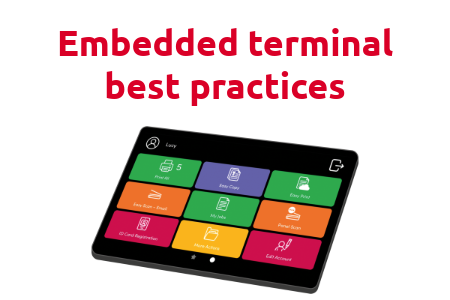
En lugar de depender de hardware externo, con una soluci MyQ , los usuarios pueden autenticarse, enviar impresiones trabajos de impresión, escanear documentos y acceder a flujos de trabajo personalizados directamente desde la pantalla táctil de la impresora.
Esto se traduce en una experiencia de usuario más intuitiva, una infraestructura simplificada y una mayor seguridad de los documentos.
Aunque la experiencia está diseñada para ofrecer una experiencia coherente en todos los dispositivos, la implementación de terminales integrados no siempre es idéntica de un fabricante a otro. Cada proveedor tiene su propia plataforma, sus propios requisitos de firmware y sus propias capacidades de « Dispositivo », por lo que la instalación y la configuración siguen siendo temas habituales en nuestras reuniones, así como en las conversaciones con socios y clientes.
Tanto si vas a instalar un único « Dispositivo » como si vas a implementar terminales integrados en cientos de impresoras, conocer estas diferencias antes de la instalación puede ayudarte a evitar retrasos innecesarios y garantizar una implementación más fluida.
Por qué son importantes los terminales integrados
Un « Terminal integrado » sustituye la necesidad de un terminal de hardware independiente, ya que se ejecuta directamente en el dispositivo multifunción Dispositivo.
Una vez instalada, los usuarios pueden autenticarse mediante su método de inicio de sesión preferido, liberar impresiones de forma segura trabajos de impresión, acceder a flujos de trabajo personalizados y utilizar funciones avanzadas, como los servicios de escaneo a la nube o la contabilidad, directamente desde la interfaz de la impresora. MyQ X y MyQ Roger garantizan que la experiencia del usuario siga siendo la misma al utilizar terminales integrados de diferentes marcas.
Además de mejorar la experiencia del usuario, los terminales integrados también simplifican la implementación al reducir los requisitos de hardware adicionales, al tiempo que permiten a las organizaciones ofrecer un flujo de trabajo uniforme en todo su parque de impresoras.
Aunque la experiencia del usuario es similar en todos los fabricantes compatibles, la implementación subyacente depende de la plataforma integrada de cada proveedor.
Empieza por lo básico
Independientemente del fabricante de la impresora, hay varios pasos de preparación que son comunes en la mayoría de las instalaciones de « Terminal integrado »:
- Asegúrate de que el « Dispositivo » tenga instalada una versión de firmware compatible.
- Comprueba la comunicación red entre la impresora y el MyQ servidor .
- Comprueba que los puertos de comunicación necesarios estén disponibles.
- Asegúrate de que el « Terminal integrado » cuente con la licencia correspondiente.
- Consulta la guía de instalación específica del proveedor antes de la implementación.
La instalación remota puede simplificar considerablemente las implementaciones, sobre todo en entornos de mayor tamaño, pero el éxito de la instalación sigue dependiendo del cumplimiento de los requisitos específicos de la plataforma Dispositivo .
No todos los fabricantes trabajan de la misma manera
Uno de los errores más comunes es pensar que los terminales empotrados se instalan de la misma forma en todos los Dispositivo.
En cambio, los fabricantes diseñan sus plataformas integradas de forma diferente, lo que significa que ciertos requisitos previos o consideraciones de implementación varían de un proveedor a otro.
Comprender estas diferencias desde el principio ayuda a reducir los problemas técnicos más adelante.
Ricoh
MyQ Ricoh SmartSDK Terminal integrado es una aplicación de software de la plataforma Ricoh que se ejecuta en una pantalla táctil Android. Ricoh Los dispositivos SmartSDK admiten la instalación remota a través de MyQ, lo que los hace idóneos para implementaciones a gran escala.
Antes de la instalación, los administradores deben asegurarse de que:
- Se ha instalado la última versión de firmware compatible y se ha activado una licencia válida en MyQ servidor para el terminal.
- El puerto servidor (443 por defecto) del sitio web MyQ está permitido a través de firewall.
- El entorno de ejecución de Java 8 (JRE) está instalado en MyQ servidor ; se recomienda encarecidamente utilizar OpenJDK; las versiones de Oracle JRE posteriores a la 8u341 no son compatibles con el instalador integrado de Ricoh , y es necesario habilitar manualmente la instalación de las claves de registro de JavaSoft (Oracle), ya que no está activada de forma predeterminada.
- El nombre de host o la dirección IP correctos de servidor se configuran en MyQ, en «Configuración», en « red » para la implementación remota.
MyQ También recomienda evitar los reinicios mediante la interfaz web del « Dispositivo », ya que es posible que no reinicien todos los componentes que utiliza la aplicación integrada. Si falla la instalación remota, uno de los primeros pasos para solucionar el problema es comprobar la compatibilidad del firmware y de Java.
Kyocera
El MyQ Kyocera Terminal integradoMyQ funciona en la plataforma HyPAS (Hybrid Platform For Advanced Solutions) de Kyocera, intercambiando datos con MyQ a través de HTTPS. Se puede instalar de forma remota desde la interfaz web administrador o cargándolo directamente en el Dispositivo mediante USB
Ten en cuenta que la versión 10.2 actual aún no incluye todas las funciones de la terminal 10.2. Los flujos de trabajo externos estarán disponibles en una próxima versión.
Antes de la instalación, los administradores deben asegurarse de que:
- El dispositivo « Dispositivo » está equipado con un SSD, un HDD o una tarjeta SD, y tiene instalado el firmware más reciente con una dirección IP o un nombre de host válidos.
- .NET 4.7.2 o superior está instalado en MyQ Print servidor y MyQ Print servidor 10.2, parche 10 o posterior (para el terminal 10.2).
- La hora y la fecha correctas se configuran en el Dispositivo para evitar problemas con el escaneo.
- Los certificados utilizan SHA-2; los certificados SHA-1 más antiguos ya no son compatibles.
También es necesario modificar manualmente varios parámetros de Dispositivo en la interfaz de usuario web de Kyocera antes de instalar paquete de terminal en MyQ servidor :
- En « red » > «Configuración» > «Protocolo» > «Otros protocolos»: activa tanto «WSD mejorado» como «WSD mejorado sobre SSL».
- En «Configuración de seguridad», « red Security», «Configuración de protocolo seguro»: configura «Seguridad WSD mejorada» en «Solo seguro» (WSD mejorado sobre SSL).
- En « Dispositivo » > «Configuración» > «Sistema»: configura «Pantalla predeterminada (aplicación HyPAS)» en «DESACTIVADO» para evitar problemas con el teclado en pantalla.
- En «Configuración de funciones»: asegúrate de que el campo «Nombre del trabajo» esté configurado como «Nombre del trabajo», y no como «Ninguno» ni «Desactivado», ya que un valor incorrecto puede provocar errores de « Dispositivo ».
Triumph-Adler y UTAX
Triumph-Adler Además, los dispositivos de UTAX son de los fabricantes OEM de Kyocera , por lo que funcionan con los mismos MyQ Kyocera Terminal integrado y cumplen los mismos requisitos previos de instalación que los indicados en Kyocera más arriba (SSD/HDD/tarjeta SD, firmware, red y comprobaciones del protocolo de seguridad). No hay que instalar ninguna versión separada de Terminal para estas marcas.
Dado que la compatibilidad con « Dispositivo » se confirma por modelo y no por marca, inicia sesión en el portal de la comunidad MyQ para consultar la lista de dispositivos certificados para tu modelo específico de Triumph-Adler o UTAX antes de la implementación.
Kyocera Embedded Lite
A diferencia de la versión completa Kyocera Terminal integrado mencionada anteriormente, Kyocera Embedded Lite es una versión más ligera disponible en determinados dispositivos Kyocera , que incorpora funciones como la gestión de usuarios Autenticación, la impresión a distancia y el escaneo a carpeta o correo electrónico directamente en el Dispositivo sin ocupar el mismo espacio que la terminal completa.
Antes de la instalación, los administradores deben asegurarse de que:
- El servicio « Kyocera Provider» se está ejecutando en MyQ servidor (aparece como « KNM_PM» en el Administrador de tareas de Windows y se habilita a través de MyQ Easy Config ), ya que el terminal depende de él para recibir datos de dominio, usuario, trabajo y contabilidad.
- Los puertos predeterminados del proveedor « Kyocera » (visibles en MyQ, «Configuración», « red ») no se modifican a menos que exista una razón específica para hacerlo.
- El destino Dispositivo figura en la lista de dispositivos de impresión compatibles con Embedded Lite específicamente, ya que se trata de una lista de compatibilidad distinta a la del terminal completo Kyocera .
Sharp
A diferencia de otras plataformas integradas, la MyQ Sharp Terminal integrado está basada en la web: ninguna aplicación se ejecuta directamente en Dispositivo, no se almacenan datos en ella y todos los archivos se guardan en el directorio MyQ , mientras que Dispositivo intercambia datos con MyQ a través de HTTP/S.
Ten en cuenta que la versión actual 10.2 RTM aún no incluye todas las funciones de terminal disponibles en otras plataformas; solo es compatible con las que figuran en el manual, y se irán añadiendo más en futuras versiones.
Antes de la instalación, los administradores deben asegurarse de que:
- El « Dispositivo » dispone de un disco duro, y los kits opcionales de OSA de Sharp necesarios están instalados en el MFP (se recomienda MX-AMX2 o BP-AM10, junto con una licencia MX-AMX3 activada).
- SNMP está activo en la dirección de impresión Dispositivo, y tiene instalado el firmware más reciente con una dirección IP o un nombre de host válidos.
- .NET 4.7.2 o una versión posterior está instalado en MyQ Print servidor y MyQ Print servidor 10.2 está en ejecución (para el terminal 10.2).
- La hora y la fecha correctas se configuran en Dispositivo, para evitar problemas.
También se recomienda restablecer la configuración predeterminada de la interfaz de usuario web de Dispositivo antes de la instalación, ya que los cambios en la configuración personalizada pueden entrar en conflicto con las funciones del terminal.
Sharp Luna
Sharp Los dispositivos Luna utilizan una plataforma integrada diferente a la de los dispositivos estándar de Sharp ; desde el punto de vista funcional, se asemejan más al terminal de Lexmark (basado en Java/Android) que a la aplicación web de Sharp Terminal integrado mencionada anteriormente, por lo que no deben considerarse intercambiables durante la planificación.
Antes de la instalación, los administradores deben asegurarse de que:
- .NET 4.7.2 o una versión posterior (o .NET Core 2.1) está instalado en MyQ Imprimir servidor.
- Se ha establecido una contraseña de « administrador » en Dispositivo, y su dirección IP o nombre de host es válido.
- La hora y la fecha correctas se configuran en el Dispositivo, para evitar problemas con la función «Scan to Me».
- La instalación remota se realiza a través de «Printer Discovery» con unperfil de configuración, y se comprueba previamente que el nombre de host o la dirección IP de servidor , en MyQ, «Configuración», « red », sea correcto.
HP
El MyQ HP Terminal integrado es un terminal basado en web: ninguna aplicación se ejecuta directamente en el servidor de impresión Dispositivo; todos los archivos se almacenan en el directorio MyQ , y el servidor Dispositivo intercambia datos con MyQ a través de HTTPS.
Antes de la instalación, los administradores deben asegurarse de que:
- El servidor « Dispositivo » ejecuta « HP » «FutureSmart 4.10» o una versión posterior, ya que « MyQ », «HP » y «Terminal integrado 10.2» lo requieren.
- .NET 4.7.2 o superior está instalado en MyQ Imprimir servidor y MyQ Imprimir servidor 10.2, parche 8 o posterior, está en ejecución (para el terminal 10.2).
- Se ha configurado una contraseña de « administrador » en el servidor de impresión Dispositivo, y su dirección IP o nombre de host es válido; además, debe ser posible acceder a MyQ servidor desde red mediante los nombres red , no solo mediante la dirección IP.
- La hora y la fecha correctas se configuran en Dispositivo, para evitar problemas.
La instalación remota mediante «Printer Discovery» es el método recomendado, sobre todo para implementaciones a gran escala.
Antes de la instalación, comprueba que el nombre de host o la dirección IP de servidor , que se encuentra en MyQ, Configuración, red , sea correcto, ya que cualquier discrepancia (algo habitual tras una actualización o mejora de la licencia) provocará que la configuración remota falle.
Lexmark
El MyQ Lexmark Terminal integrado es una aplicación de software de la plataforma Lexmark , que se ejecuta en una pantalla táctil Android, y no en la arquitectura basada en la web que utilizan otras marcas. Se instala de forma remota a través de la interfaz de usuario web de Dispositivo y puede comunicarse con varios tipos de lectores de tarjetas USB.
Antes de la instalación, los administradores deben asegurarse de que:
- .NET 4.7.2 o una versión posterior (o .NET Core 2.1) está instalado en MyQ Print servidor, y MyQ Print servidor 10.1 o una versión posterior está en ejecución (para el terminal 10.1).
- Se ha configurado una contraseña de « administrador » en el servidor de impresión Dispositivo, y su dirección IP o nombre de host es válido.
- La hora y la fecha correctas se configuran en el Dispositivo, para evitar problemas con «Scan to Me».
- El nombre de host o la dirección IP de servidor que aparece en MyQ, en «Configuración», « red », debe ser correcto, ya que cualquier discrepancia (algo habitual tras una actualización o mejora de la licencia) provocará que la configuración remota falle.
La instalación remota se realiza mediante la función «Printer Discovery» con un dispositivoperfil de configuración conectado, lo cual es el método recomendado para implementaciones a gran escala. Si surgen problemas inesperados durante la instalación, el primer paso recomendado para solucionarlos es restablecer los ajustes de fábrica y, a continuación, repetir el proceso.
Toshiba
El MyQ Toshiba Terminal integrado (SDK 3.x/4.x) también funciona a través de la web y se comunica con MyQ servidor a través de HTTP/HTTPS utilizando XML.
Antes de la instalación, los administradores deben asegurarse de que:
- Se ha instalado el firmware más reciente y la dirección IP o el nombre de host de Dispositivo son válidos.
- Previamente, se restablece el « Dispositivo » a su configuración predeterminada de fábrica, para descartar posibles conflictos de configuración, y a continuación se ajustan la hora y la fecha correctas.
- El servidor « Dispositivo » se inicia en modo de servicio para que se puedan activar los ajustes del sistema « Toshiba » necesarios (por ejemplo, el « Autenticación » del sistema MDS o el puerto WS para el escaneo) antes de la instalación remota.
- El servicio « MyQ » (Toshiba Terminals Windows ) (que se instala automáticamente con el « paquete de terminal ») está en funcionamiento, ya que el « Terminal integrado » no puede comunicarse con el « servidor » sin él.
Xerox
El MyQ Xerox Terminal integrado es un terminal basado en web compatible con Xerox EIP 3.7, 4.0 y 5.1+ (no es compatible con versiones anteriores, como EIP 3.5 y anteriores). Ten en cuenta que la versión actual 10.2 RTM aún no incluye todas las funciones del terminal disponibles en otras plataformas; solo se admiten aquellas documentadas en el manual, y se irán añadiendo más en futuras versiones.
Antes de la instalación, los administradores deben asegurarse de que:
- .NET 8 o una versión posterior está instalado en MyQ Imprimir servidor, y servidor tiene un nombre de dominio completo.
- Se ha instalado el firmware más reciente y se ha restablecido previamente la configuración de fábrica de la impresora « Dispositivo »; a continuación, se han ajustado las impresoras Dispositivo y servidor a la misma hora y zona horaria.
- SNMP está configurado con valores coincidentes tanto en MyQ servidor como en la interfaz de usuario web Dispositivo (se recomienda utilizar SNMPv3; la ubicación del menú « SNMP » en Dispositivo varía entre EIP 3.7 y EIP 4.0/5.1).
- Un certificado se configura bien a través de la autoridad de certificación integrada de servidor(opción predeterminada, no es necesario realizar cambios), bien mediante la gestión manual de certificados, cargando el certificado correspondiente en Dispositivo.
Cabe destacar por separado: en los equipos AltaLink, el primer inicio de sesión tras una configuración remota o un reinicio puede llevar al menú nativo de Dispositivo en lugar de MyQ ; los inicios de sesión posteriores sí que acceden correctamente al menú principal de MyQ .
Canon
El MyQ Canon Terminal integrado funciona con la MEAP (Plataforma de Aplicaciones Integradas Multifuncionales) 5.0+ de Canon y se instala manualmente a través de la interfaz de usuario web de Dispositivo, en lugar de realizarse de forma totalmente remota. Los paquetes de instalación están restringidos por región (hay paquetes distintos para EMEA, EE. UU. y Asia), por lo que debes asegurarte de que estás utilizando el paquete correspondiente a la región correcta antes de realizar la implementación.
Antes de la instalación, los administradores deben asegurarse de que:
- El « Dispositivo » tiene un disco duro instalado y el firmware más reciente disponible para su modelo.
- Microsoft .NET Runtime 6.0 (paquete de alojamiento) está instalado en MyQ Imprimir servidor.
- La pantalla de inicio de sesión de Dispositivo y los ajustes del SISTEMA DE GESTIÓN DE ACCESO se configuran en «Configuración/Registro» antes de instalar paquete de terminal .
- El número de acceso a la licencia de «MyQ » se utiliza para generar el archivo de licencia específico de « Dispositivo » a través del portal de licencias de Canon antes de la instalación.
Cabe señalar que los dispositivos « Canon » ignoran el tiempo de inactividad para el cierre de sesión establecido en MyQ perfil de configuración ; este debe configurarse por separado en el propio « Dispositivo », en «Configuración/Registro», «Configuración de tiempo/energía», «Configuración de ahorro de energía» y «Tiempo de reinicio automático».
Epson
La MyQ Epson Terminal integrado es una aplicación web desarrollada sobre la plataforma abierta « Epson » (1.0/1.1), que intercambia datos con MyQ a través de HTTPS. Ten en cuenta que la versión actual 10.2 RTM aún no incluye todas las funciones de los terminales disponibles en otras plataformas; solo se admiten las que figuran en el manual, y se irán añadiendo más en futuras versiones.
Antes de la instalación, los administradores deben asegurarse de que:
- Epson La función «Open Platform» está habilitada en la interfaz de usuario web de Dispositivo, mediante una clave de producto obtenida al registrar Dispositivo en el servicio de asistencia de Epson .
- El nombre de host o la dirección IP de servidor , que se encuentra en MyQ, en «Configuración», « red », debe ser correcto antes de iniciar la instalación remota.
- El formato de archivo de escaneo en Dispositivo no está configurado de forma predeterminada como PDF compacto, ya que se sabe que esto provoca que falle la instalación de paquete de terminal .
Fujifilm
La MyQ Fujifilm Terminal integrado es una aplicación basada en web. Ten en cuenta que la versión actual aún no incluye todas las funciones de terminal disponibles en otras plataformas; solo se admiten las que figuran en el manual, aunque se irán añadiendo más en futuras versiones.
Antes de la instalación, los administradores deben asegurarse de que:
- MyQ Imprimir: servidor . Debe estar instalado el parche 10.2, versión 10, o una versión posterior (se recomienda el parche más reciente).
- El sensor de movimiento del « Dispositivo » se desactiva previamente, ya que podría interrumpir la configuración.
- La impresora Dispositivo se encuentra en modo de suspensión y su alimentador automático de documentos (ADF) está vacío antes de la instalación.
- Si se va a actualizar a la versión RTM, primero se desinstala por completo cualquier versión BETA o RC anterior del terminal.
Katun
El MyQ Katun Terminal integrado comparte la misma plataforma web y los mismos requisitos de instalación que el terminal « Fujifilm » mencionado anteriormente (los dispositivos «Katun » son unidades OEM con un hardware similar), por lo que debe utilizar esa misma lista de comprobación como punto de partida y contrastarla con la lista de dispositivos compatibles de Katun.
Antes de la instalación, los administradores deben asegurarse de que:
- MyQ Imprimir: servidor . Debe estar instalado el parche 10.2, versión 10, o una versión posterior (se recomienda el parche más reciente).
- El sensor de movimiento de la « Dispositivo » está desactivado y la « Dispositivo » se ha puesto previamente en modo de suspensión, con el ADF vacío.
- Cualquier versión BETA o RC anterior se desinstala por completo antes de instalar la versión RTM.
Brother
El MyQ Brother Terminal integrado funciona en la plataforma BSI de Brother y utiliza la interfaz de usuario nativa de Brother, por lo que algunas funciones están limitadas o adaptadas en comparación con otras plataformas (por ejemplo, no es compatible con la impresión directa, y trabajos de impresión solo se contabilizan una vez finalizada la sesión del usuario).
Antes de la instalación, los administradores deben asegurarse de que:
- El Dispositivo es compatible con BSI, figura en la lista de dispositivos compatibles y tiene BSI activado.
- MyQ Imprimir: debe estar instalado el parche 15 de la versión 10.2 de « servidor » o una versión posterior (se recomienda la última versión).
- La fecha, la hora y la zona horaria correctas se configuran en el Dispositivo, ya que no se configuran automáticamente durante la instalación remota.
- La instalación manual (configuración de las entradas de inicio de sesión, cierre de sesión y menú, además del certificado de la autoridad de certificación directamente en la interfaz de usuario web de Dispositivo ) es, actualmente, el método principal compatible; la instalación remota a través de «Printer Discovery» está disponible, pero aún se encuentra en fase beta, por lo que la instalación manual es la alternativa más segura en caso de que surjan problemas.
MyQ Roger
MyQ RogerEl soporte técnico de «Terminal integrado » abarca actualmente un conjunto más reducido de marcas que el de « MyQ X»: HP, Kyocera y Ricoh. Al igual que con « MyQ X», cada marca tiene sus propios pasos de configuración y requisitos de plataforma:
- HP (HP Workpath): Antes de la instalación, sincronice la fecha y la hora del Dispositivo con un servidor NTP servidor, compruebe que los servicios web de HP estén habilitados y active la plataforma HP Workpath o la plataforma JetAdvantage Link (dependiendo del modelo de Dispositivo ) para que el Dispositivo pueda registrarse y verificarse en el HP Command Center antes de instalar la aplicación MyQ Roger .
- Kyocera: Antes de la instalación, comprueba que el MFD figure en la lista de dispositivos compatibles, que ejecute Kyocera con Java 1.8, que tenga una pantalla de al menos 800x480 con un navegador WebKit, que sea compatible con la función de cola de impresión « Dispositivo » y que disponga de almacenamiento SSD/HDD (algunos modelos necesitan un firmware personalizado para ser compatibles con SSD). Ten en cuenta que el inicio de sesión sin conexión no está disponible en este terminal actual (versión 26+), sino solo en la versión clásica de Kyocera anterior.
- Kyocera clásico: Una terminal independiente y más antigua (versión 24.1) destinada a flotas de « Kyocera » más antiguas o diversas que no figuran en la lista de dispositivos compatibles con la terminal actual mencionada anteriormente. Antes de la instalación, comprueba que el MFD figure en la lista de dispositivos compatibles de Kyocera classic, que utilice Kyocera TLS 1.2 o una versión posterior, que tenga una pantalla de 7 pulgadas o más, que sea compatible con la función Spool de Dispositivo y que disponga de almacenamiento SSD/HDD.
- Ricoh: Antes de la instalación, compruebe que el modelo Dispositivo figure en la lista de dispositivos compatibles de Roger y configure previamente las opciones de escaneado en SMTP, así como el temporizador de cierre de sesión automático del usuario en Dispositivo si se va a utilizar la función «Scan-to-Me», «Scan-to-Email» o «Panel Scan».
Planifica con cuidado las implementaciones a gran escala
A medida que las organizaciones pasan de contar con unas pocas impresoras a tener docenas o incluso cientos de dispositivos, la coherencia cobra cada vez más importancia.
Instalación remota a través de Printer Discovery puede simplificar considerablemente la implementación, ya que permite a los administradores instalar terminales integrados en múltiples dispositivos desde una ubicación central. Los perfiles de configuración también se pueden aplicar durante la detección, lo que ayuda a estandarizar la configuración de Dispositivo en todo el entorno.
Antes de iniciar una implementación a gran escala, es recomendable:
- Comprueba el funcionamiento de la implementación en un pequeño número de dispositivos representativos.
- Comprueba que el firmware sea el mismo en toda la flota.
- Estandariza los perfiles de configuración siempre que sea posible.
- Comprueba la comunicación de « red » antes de iniciar la implantación masiva.
- Revisa los requisitos específicos de cada fabricante para cada familia de impresoras.
Tomar estas medidas con antelación puede reducir la necesidad de realizar una resolución manual de problemas durante la implementación.
Cuando la instalación no sale según lo previsto, muchas solicitudes de asistencia se deben a un número relativamente reducido de problemas recurrentes.
Entre ellos suelen figurar:
- Firmware no compatible u obsoleto.
- Faltan los requisitos de hardware para determinados modelos de impresora.
- Nombre de host de « servidor » incorrecto o configuración de « red » errónea.
MyQ incorpora Terminal integrado para la nueva gama de impresoras multifunción (MFP) A4 Sharp, lo que optimiza la productividad y la gestión de documentos en las oficinas modernas.
MyQ X
3 minutos de lectura
Descubra la versión mejorada MyQ Terminal integrado .2 para los dispositivos Ricoh (MFP) Ricoh . Esta versión mejora considerablemente Contabilidad de trabajos, amplía las opciones de propiedades de los trabajos e introduce nuevas funciones, todo ello sin renunciar a las funciones a las que los clientes están acostumbrados.
MyQ X
3 minutos de lectura
¡La serie HP LaserJet Managed E800/E700 viene en colores! Además de obtener la última tecnología en su interior, los compradores también pueden decidir el color de los paneles frontales.
MyQ X
3 minutos de lectura
Junto con la última actualización de MyQ (versión 10.1), también hemos mejorado nuestro potente Terminal integrado. Ahora puedes obtener una vista previa de trabajos de impresión, escanear e imprimir desde diversas ubicaciones de almacenamiento con acceso de navegación directamente desde el panel del equipo multifunción.
MyQ X
2 minutos de lectura