



MyQ接觸式列印技術,有效減少不必要的觸碰
2020年3月20日
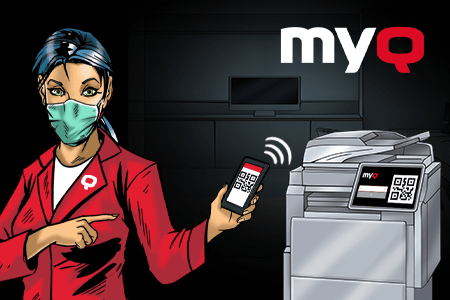
儘管疫情以多種方式拉近了人們的距離,更讓整個國家團結起來對抗共同敵人,但主要的預防措施仍是隔離——遠離公共場所,避免接觸任何可能被他人碰觸過的物品。若您仍需在辦公室工作,多功能印表機或許正是這類物品之一。
如何列印非接觸式
地球上已無一人能倖免於這場持續蔓延的新冠肺炎危機。受災最嚴重的國家民眾被迫退守家門,以延緩疫情擴散;企業為抵禦迫在眉睫的破產威脅,紛紛將員工轉為居家辦公模式。而此刻,我們甚至還看不到隧道盡頭的曙光。
儘管疫情以多種方式拉近了人們的距離,更讓整個國家團結起來對抗共同敵人,但主要的預防措施仍是隔離、遠離公共場所,並避免接觸共用物品。若您仍需在辦公室工作,多功能印表機可能就是其中一項需謹慎對待的物品。
對於運行MyQ多功能事務機而言,這並非問題的根源。MyQ 非接觸式列印功能,意味著 您仍可處理實體文件,無需實際觸碰印表機或操作面板(終端機)。其中一種方式是使用員工證登入系統,另一種則是透過MyQ 應用程式進行列印。
設定非接觸式MyQ
要讓使用者能使用身分證驗證方式,貴公司的資訊技術管理員需執行以下幾個簡單步驟進行設定:
- 前往MyQ 管理介面,點擊MyQ 設定 → 設定檔。
- 選擇您的設定檔,點擊「編輯」,在右側面板的「終端機」區段中,將登入方式選為「ID 卡」,然後點擊「儲存」。
- 儲存後,請確認印表機的遠端重新啟用狀態,並等待設定程序完成。
- 前往MyQ 設定 → 印表機,在「一般」區段勾選並儲存「登入後列印所有工作」選項。使用者現可將工作傳送至佇列,在印表機的卡片讀卡機上刷卡,所有工作將立即列印完成。
*「列印所有工作」選項可能並非所有印表機製造商皆支援。
MyQ 應用程式
您亦可透過MyQ 應用程式使用第二種非接觸式列印方式。
要實現真正的無接觸登入,IT管理員首先需將登入方式限制為僅限身分證與手機驗證——隨後您便能直接在面板顯示器上看見裝置專屬的QR碼。
若您選擇的裝置未配備面板,或面板無法顯示 QR 碼,您可輕鬆生成 QR 碼後列印並貼於印表機上,方便他人掃描使用。 請管理員前往MyQ 印表機,於目標印表機上點擊滑鼠右鍵,選擇「列印 QR 碼」即可。若需批次生成 QR 碼,可先按 Ctrl+A 選取所有印表機,再執行上述右鍵操作。
接下來,使用者只需從App Store或Google Play 下載MyQ 應用程式,在手機上開啟應用程式,掃描印表機上的 QR 碼,輸入登入資訊,然後點選「下一步」。
應用程式將記住您的登入狀態(除非您手動登出),並允許您直接從手機上傳文件——此時您可設定列印偏好,例如彩色或黑白、單面或雙面列印,或視需要指派專案——亦可從您登入帳戶下已排入佇列的工作中選擇。 透過應用程式中的裝置清單選擇印表機進行列印,或再次掃描QR碼——就這麼簡單。
採用非接觸式列印方式,或許能讓您在今日防範病毒時,少一項需要擔憂的事項。若您無法#居家防疫,我們希望這項技術能助您保持安全與健康!
要更深入了解MyQ 應用程式,請瀏覽我們的互動式MyQ !