



MyQkontaktloses Drucken minimiert unnötige Berührungen
20/03/2020
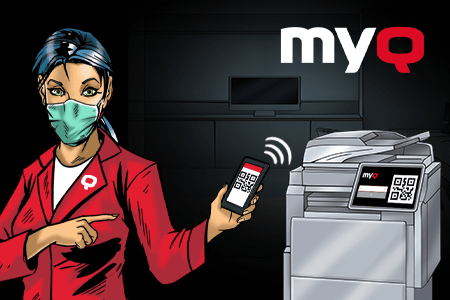
Auch wenn die Pandemie die Menschen in vielerlei Hinsicht zusammengebracht und ganze Nationen im Kampf gegen einen gemeinsamen Feind vereint hat, besteht die wichtigste Vorsichtsmaßnahme darin, sich zu isolieren, öffentliche Orte zu meiden und jeglichen Kontakt mit Gegenständen zu vermeiden, die andere Menschen angefasst haben könnten. Wenn Sie zu denjenigen gehören, die noch im Büro arbeiten,Multifunktionsdrucker einMultifunktionsdrucker einer dieser Gegenstände sein.
Kontaktlos drucken
Es gibt keinen einzigen Menschen mehr auf der Welt, dessen Leben nicht von der anhaltenden Coronavirus-Krise berührt wurde. Die Menschen in den am stärksten betroffenen Ländern sind gezwungen, sich hinter die Türen ihrer Häuser zurückzuziehen, um die Ausbreitung dieser Krankheit zu verlangsamen, und ganze Unternehmen versuchen, dem drohenden Geschäftszusammenbruch zu entgehen, indem sie ihre Mitarbeiter in den Home-Office-Modus versetzen. Und wir können noch nicht einmal das Ende des Tunnels sehen.
Auch wenn die Pandemie die Menschen in vielerlei Hinsicht zusammengebracht und ganze Nationen im Kampf gegen einen gemeinsamen Feind vereint hat, besteht die wichtigste Vorsichtsmaßnahme darin, sich zu isolieren, öffentliche Orte zu meiden und den Kontakt mit Gegenständen des täglichen Gebrauchs zu vermeiden. Wenn Sie zu den Menschen gehören, die noch im Büro arbeiten,Multifunktionsdrucker einMultifunktionsdrucker einer dieser Gegenstände sein.
Für MFPs, die mit MyQ arbeiten, gibt es einen Grund, warum dies kein Problem sein muss. MyQ ermöglicht das berührungslose Drucken, d. h. Sie können weiterhin mit physischen Dokumenten arbeiten, ohne den Drucker oder das Bedienfeld (Terminal) tatsächlich berühren zu müssen. Eine Methode ist die Verwendung ihrer ID-Karte für die Anmeldung, die zweite ist das Drucken mit der MyQ Mobile App.
Kontaktloses MyQ einrichten
Um die ID-Karten-Methode für Benutzer verfügbar zu machen, muss der IT-Administrator Ihres Unternehmens einige einfache Schritte durchführen, um sie einzurichten:
- Gehen Sie zur MyQ und klicken Sie auf MyQ → Einstellungen → Konfigurationsprofile.
- Wählen Sie Ihr Konfigurationsprofil aus, klicken Sie auf Bearbeiten und wählen Sie auf der rechten Seite im Abschnitt Terminals die Option ID-Karte als Anmeldemethode aus und klicken Sie auf Speichern.
- Bestätigen Sie nach dem Speichern die erneute Fernaktivierung der Drucker und warten Sie, bis die Einrichtung abgeschlossen ist.
- Gehen Sie zu MyQ Einstellungen → Drucker und aktivieren Sie im Abschnitt „Allgemein“ die Option„Alle druckaufträge der Anmeldung drucken“ und speichern Sie die Einstellung. Benutzer können nun einen Auftrag an eine Warteschlange senden, ihren Ausweis am Kartenleser des Druckers durchziehen und alle druckaufträge sofort gedruckt.
*Die Option „Alle druckaufträge drucken“ wird möglicherweise nicht von allen Druckerherstellern unterstützt.
MyQ Mobile App
Sie können auch die zweite Methode des kontaktlosen Druckens über die MyQ Mobile App nutzen.
Für eine wirklich kontaktlose Anmeldung muss der IT-Administrator zunächst die Anmeldemethoden auf Authentifizierung per Ausweis und Smartphone beschränken – anschließend wird der eindeutige QR-Code Gerätdirekt auf dem Display angezeigt.
Sollte das Gerät Wahl aus irgendeinem Grund kein Bedienfeld haben oder das Bedienfeld keine QR-Codes anzeigen können, können Sie ganz einfach einen QR-Code erstellen, ausdrucken und am Drucker anbringen, damit auch andere Personen ihn scannen können. Bitten Sie Ihren Administrator, zu MyQ Drucker“ zu gehen, mit der rechten Maustaste auf den Drucker zu klicken und „QR-Code drucken“ auszuwählen. QR-Codes können auch in großer Anzahl generiert werden, indem Sie alle Drucker mit Strg+A auswählen und dann mit der rechten Maustaste klicken.
Der Nutzer muss sich nur noch die MyQ Mobile App besorgen (im AppStore oder bei Google Play), sie auf seinem Telefon öffnen, den QR-Code des Druckers scannen, sein Login eingeben und auf Weiter tippen.
Die App merkt sich dann Ihre Anmeldedaten (sofern Sie sich nicht manuell abmelden) und ermöglicht es Ihnen, entweder ein Dokument direkt von Ihrem Smartphone hochzuladen – in diesem Fall können Sie Ihre Druckeinstellungen wie Farbe oder Schwarz-Weiß, einseitig oder beidseitig festlegen oder bei Bedarf Projekte zuweisen – oder aus druckaufträge auszuwählen, druckaufträge bereits unter Ihrem Login in der Warteschlange stehen. Drucken Sie, indem Sie einen Drucker aus der Geräteliste in der App auswählen, oder scannen Sie den QR-Code erneut – und voilà.
Die Verwendung einer kontaktlosen Druckmethode könnte Ihnen einen Punkt von der Liste der Dinge nehmen, über die Sie sich Sorgen machen müssen, wenn Sie versuchen, das Virus zu vermeiden. Wenn es Ihnen nicht möglich ist, #stayathome zu bleiben, hoffen wir, dass dies Ihnen helfen wird, sicher und gesund zu bleiben!
Um die MyQ Mobile App besser kennenzulernen, werfen Sie einen Blick auf unseren interaktiven MyQ Showcase!
Die Überwachung der Druckernutzung ist in den IT-Abteilungen aller größeren Unternehmen unverzichtbar. Die Druckverwaltungssoftware, die ein Unternehmen verwendet, sollte die Erstellung genauer Druckberichte so einfach wie möglich machen.
MyQ X
6 Minuten lesen
Wie Anfang des Monats angekündigt, ist MyQ X die neue Umgebung für die Produkte, die Lizenzierung und die Preisgestaltung von MyQ.
MyQ X
2 Minuten lesen
Am 7. Juli 2020 haben wir MyQ X, die nächste Generation von MyQ, eingeführt. Die ersten Elemente dieser überarbeiteten Umgebung gehen jedoch auf den Beginn dieses Jahres zurück, als wir MyQ 8.0 mit einer neuen Kernarchitektur, einer neuen Benutzersitzung und den Editionen Smart, Enterprise und Ultimate veröffentlichten.
MyQ X
2 Minuten lesen