



Impresión sin contacto de MyQpara minimizar el contacto innecesario
20/03/2020
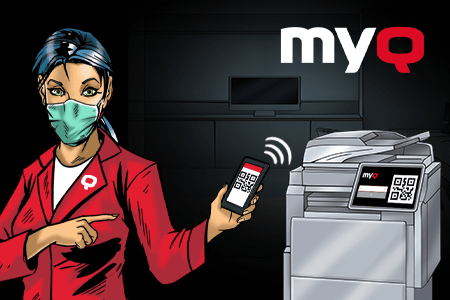
Aunque la pandemia ha acercado a las personas de más de una forma y ha unido a naciones enteras contra un enemigo común, la principal medida de precaución consiste en aislarse, mantenerse alejado de los lugares públicos y evitar cualquier tipo de contacto con objetos que puedan haber tocado otras personas. Si eres una de las personas que siguen trabajando en la oficina, unaImpresora multifunción ser uno de esos objetos.
Cómo imprimir sin contacto
No queda una sola persona en el planeta cuya vida no se haya visto afectada por la actual crisis del coronavirus. Los habitantes de los países más afectados se han visto obligados a replegarse tras las puertas de sus casas para frenar la propagación de esta enfermedad, y empresas enteras intentan mantenerse a flote ante la inminente amenaza de colapso empresarial transfiriendo a su personal al modo de oficina en casa. Y aún no podemos ver el final del túnel.
Aunque la pandemia ha acercado a las personas de más de una forma y ha unido a naciones enteras contra un enemigo común, la principal medida de precaución consiste en aislarse, mantenerse alejado de los lugares públicos y evitar el contacto con objetos de uso común. Si eres una de las personas que siguen trabajando en la oficina, unaImpresora multifunción ser uno de esos objetos.
En el caso de los equipos multifunción que utilizan MyQ, hay una razón por la que esto no tiene por qué suponer un problema. MyQ imprimir sin contacto, lo que significa que puedes seguir trabajando con documentos físicos sin necesidad de tocar la impresora ni el panel (terminal). Una forma de hacerlo es iniciar sesión con tu tarjeta de identificación, y la otra es imprimir mediante la aplicación MyQ .
Configuración de Contactless MyQ
Para poner el método de la tarjeta de identificación a disposición de los usuarios, el administrador de TI de su empresa tendrá que seguir unos sencillos pasos para configurarlo:
- Vaya a la interfaz de administración web de MyQ y haga clic en MyQ → Ajustes → Perfiles de configuración.
- Seleccione su perfil de configuración, haga clic en Editar y, en el panel de la derecha, en la sección Terminales, seleccione Tarjeta de identificación como Método de inicio de sesión y haga clic en Guardar.
- Después de guardar, confirme la reactivación remota de las impresoras y espere a que finalice la configuración.
- Ve a MyQ Configuración → Impresoras y, en la sección General, marca la opción«Imprimir todos trabajos de impresión iniciar sesión» y guarda los cambios. Ahora los usuarios pueden enviar un trabajo a unacola, pasar su tarjeta de identificación por el lector de tarjetas de la impresora y todos trabajos de impresión imprimirán de inmediato.
*Es posible que la opción «Imprimir todos trabajos de impresión » no sea compatible con todos los fabricantes de impresoras.
Aplicación móvil MyQ
También puede utilizar el segundo método de impresión sin contacto a través de la aplicaciónMyQ Mobile.
Para un inicio de sesión verdaderamente sin contacto, el administrador de TI debe limitar primero los métodos de inicio de sesión Autenticación a la tarjeta de identificación y a Autenticación móvil; a continuación, se verá directamente el código QR único Dispositivoen la pantalla del panel.
Si por casualidad el Dispositivo hayas elegido no tiene pantalla o esta no puede mostrar códigos QR, es muy fácil generar un código QR, imprimirlo y pegarlo en la impresora, para que otras personas también puedan escanearlo. Solo tiene que pedirle a su administrador que vaya a MyQ Impresoras, haga clic con el botón derecho del ratón en la impresora y seleccione Imprimir código QR. Los códigos QR también se pueden generar de forma masiva, seleccionando todas las impresoras con Ctrl+A y, a continuación, haciendo clic con el botón derecho del ratón.
Lo único que tiene que hacer el usuario es descargar la aplicación MyQ (desde la App Store o Google Play), abrirla en el teléfono, escanear el código QR de la impresora, introducir sus datos de inicio de sesión y pulsar «Siguiente».
A continuación, la aplicación te reconocerá (a menos que cierres sesión manualmente) y te permitirá subir un documento directamente desde tu teléfono —en cuyo caso podrás configurar tus preferencias de impresión, como color o blanco y negro, a una cara o a doble cara, o asignar proyectos si es necesario— o elegir entre trabajos de impresión ya se hayan puesto en cola con tu cuenta. Imprime seleccionando una impresora de la lista de dispositivos de la aplicación, o escanea el código QR una vez más, y listo.
Utilizar un método de impresión sin contacto podría eliminar un elemento de la lista de cosas de las que preocuparse cuando se trata de evitar el virus hoy. Si no te es posible #stayathome, esperamos que esto te ayude a mantenerte seguro y sano.
Para conocer mejor MyQ Mobile App, echa un vistazo a nuestro escaparate interactivo MyQ .
El control del uso de las impresoras es un elemento básico en los departamentos de TI de todas las grandes empresas. El software de gestión de impresión que utilice una organización debería facilitar al máximo la elaboración de informes de impresión precisos.
MyQ X
6 min leer
Como se anunció a principios de este mes, MyQ X es el nuevo entorno de productos, licencias y precios de MyQ.
MyQ X
2 minutos de lectura
El 7 de julio de 2020 lanzamos MyQ , la nueva generación de MyQ. Sin embargo, los primeros elementos de este entorno renovado se remontan a principios de este año, cuando lanzamos MyQ . MyQ con una nueva arquitectura central, una nueva sesión de usuario y las ediciones Smart, Enterprise y Ultimate.
MyQ X
2 minutos de lectura